「Boot Device Not Found」自力で解決!HPパソコンの簡単な直し方【SSD抜き差しで復活】
HPのパソコンを長く使っていると、ある日突然「Boot Device Not Found」と表示され、起動できなくなってしまった…。そんな経験はありませんか?
僕の愛機HP Spectre x360 13-ac000も、ついにこのエラー画面しか映らなくなってしまいました。PCに詳しくない人からすれば、真っ黒な画面に白い文字はとっても不安ですよね。
でも、安心してください!PCニワカの僕でも、ある簡単な作業だけで自力で復活させることに成功しました。
この記事では、僕が「Boot Device Not Found」エラーを解決した全手順を、失敗談も交えて詳しく解説します。「もうダメかも…」と諦める前に、ぜひ参考にしてみてください!
この記事でわかること
- 「Boot Device Not Found」が表示される3つの主な原因
- 初心者がまず試すべき対処法(失敗例も紹介)
- 【結論】SSDの抜き差しだけでPCが復活した全手順(写真付き)
- PCの分解・修理にあると便利な工具
そもそも「Boot Device Not Found」とは?主な3つの原因
まず、この不気味なエラーメッセージは一体どういう意味なんでしょう?
日本語に訳すと「起動デバイスが見つかりません」という意味。つまり、WindowsなどのOSが保存されているストレージ(HDDやSSD)をPCが見つけられずに困っている状態なんです。
僕が調べた限り、主な原因は以下の3つでした。
-
ストレージ(HDD/SSD)の物理的な故障 最も多い原因がこれ。長年使っていると、HDDやSSDが寿命を迎えたり、物理的に壊れてしまったりすることがあります。
-
ブートセクタの破損 ブートセクタとは、PCを起動するためのプログラムが書き込まれている部分。ここが何らかの理由で壊れてしまうと、PCは起動できなくなります。
-
BIOS設定の問題や接触不良 BIOS(バイオス)というPCの基本的な設定に問題があったり、僕のケースのように**SSDがうまく接続されていなかったりする(接触不良)**場合にも、このエラーが出ます。
…と、調べてみたはいいものの、正直「ブートセクタって何…?」というレベルです(笑)。大事なのは、**「PCがWindowsの入ったSSDを見つけられればいいんでしょ?」**ということ。このざっくりした理解で、自分にできる対処法を試していくことにしました!
「Boot Device Not Found」を直すために試したこと【失敗談あり】
ここからは、僕が実際に試した対処法を、成功した方法も失敗した方法もすべて紹介します。
対処法1:ひたすら再起動【結果:失敗】
以前は、このエラーが出ても再起動すれば直っていたので、まずは一番簡単なこの方法から。しかし、今回は何度再起動を繰り返しても、無情にも同じ画面が表示されるだけでした…。
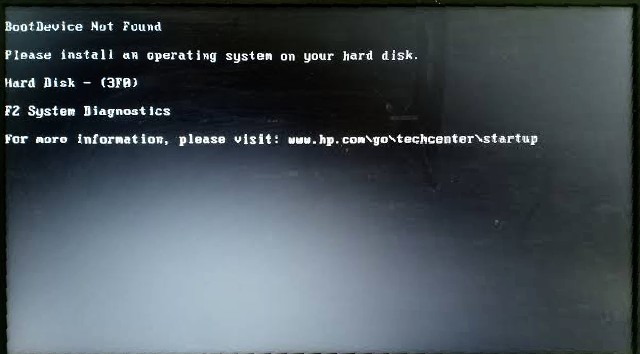 実際の”Boot Device Not Found “の画面。なんかコワイ😨
対処法2:BIOS設定をデフォルトに戻す【結果:失敗】
次に試したのが、BIOS設定の初期化。BIOSは、PCの根幹をなすプログラムで、この設定を工場出荷時の状態に戻せば直ることがあるそうです。
HPの公式サイトを参考に、以下の手順で実行しました。
- コンピューターの電源を切り、5秒間待ちます。
- [電源] ボタンを押してコンピューターを起動し、F10キーを連打して BIOS セットアップメニューに入ります。
- BIOS セットアップ画面で、F9キーを押し、BIOS [[デフォルトのセットアップ]] 設定を読み込みます。
- F10キーを押し、[[保存して終了]] します。
- 矢印キーを使用して [[はい]] を選択し、Enterキーを押します。
- 表示の手順に従って、コンピューターを再起動します。
(引用元: HP公式サイト HP カスタマー・ケア - ナレッジベース)
この方法も試しましたが、残念ながら僕のPCは復活しませんでした…。
【最終手段】SSDの抜き差しだけで完全復活!具体的な手順を全公開
再起動もダメ、BIOSリセットもダメ…。もう素人には無理か…と諦めかけました。
でも、ここでふと思ったんです。「設定をリセットしてもダメなら、物理的な問題なんじゃないか?」と。
そこで、**「SSDを一度抜いて、ホコリを飛ばして、もう一度挿す!それでダメなら諦めよう!」**と、最後の望みをかけてPCの分解に挑みました。
結果、このSSDの抜き差しだけで、僕のPCは見事に復活したんです!
ここからは、その作業の全貌を写真付きで解説します。
【重要】作業前の準備:PCの完全放電
PCを分解する前に、必ずPC内部の電気を完全に放電させてください。 これを怠ると、パーツの故障や感電の危険があります。
やり方は簡単。電源ケーブルなどすべてを外し、電源ボタンを15秒以上長押しするだけです。
STEP1: 裏蓋を開ける(HP Spectre x360の場合)
まずはPCの裏蓋を開けます。僕のHP Spectre x360 13-ac000は、特殊な形のトルクスネジ6箇所と、ゴム足の下に隠されたプラスネジ2箇所で留められていました。
※お使いのPCによってネジの種類や場所は全く異なります。作業する際は、必ずご自身のPCの分解方法を調べてから、自己責任で行ってください。
裏蓋を開けると、ついに内部とご対面です!
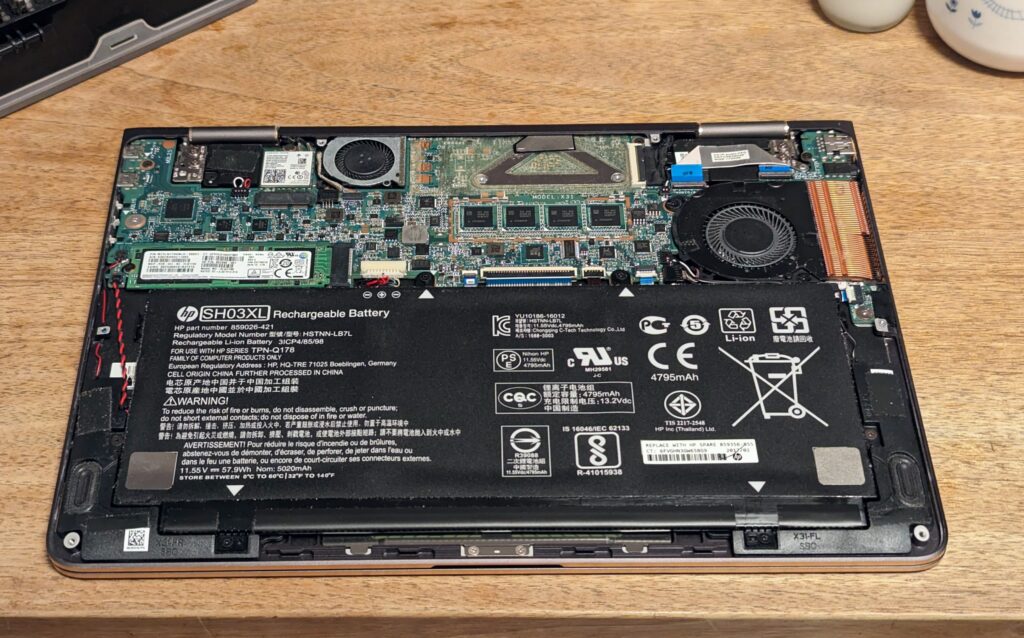 思ったよりホコリが溜まっていました…。
STEP2: SSDを取り外す
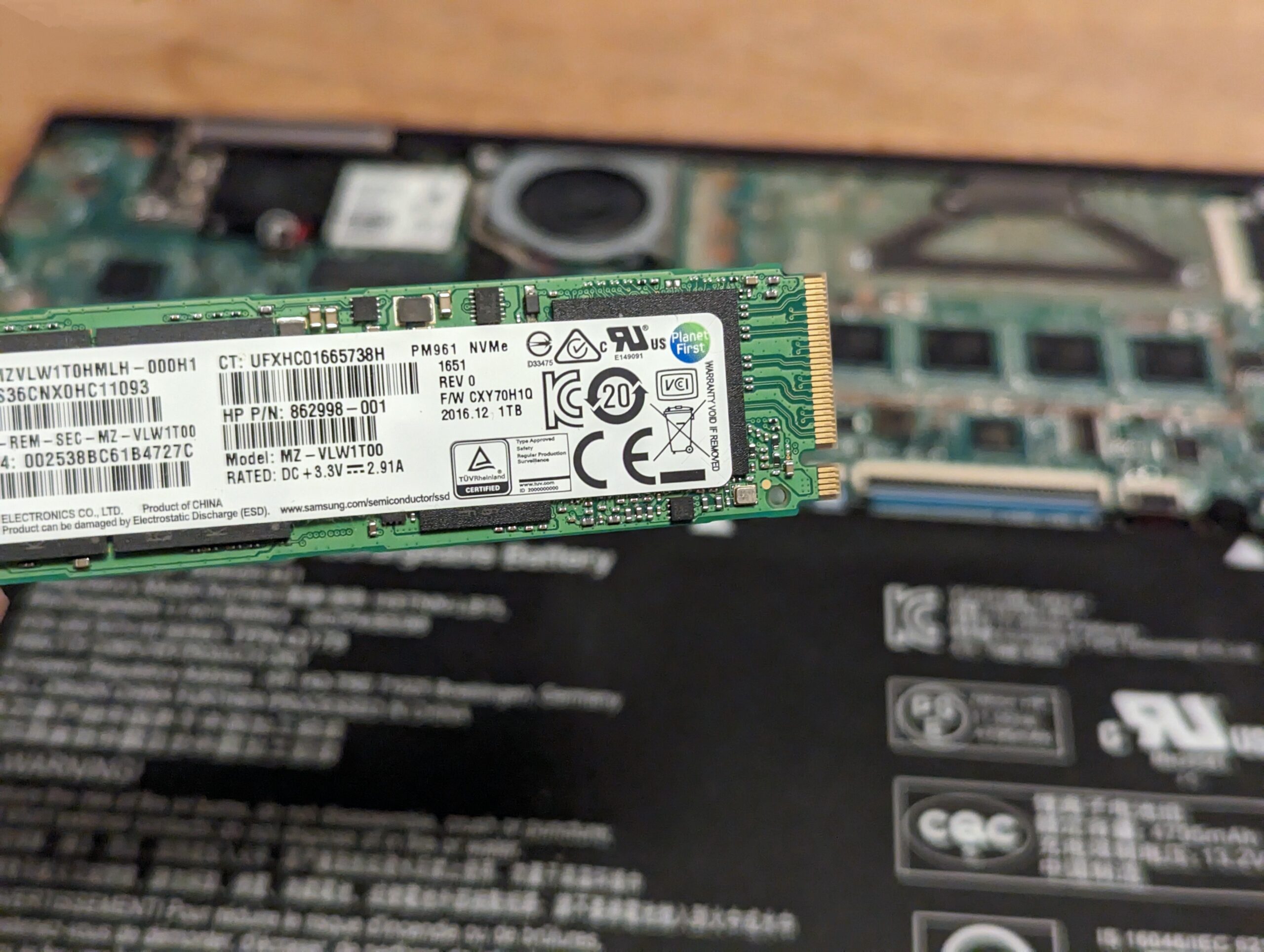
基板の中から、今回の主役であるM.2 SSDを探します。これですね!
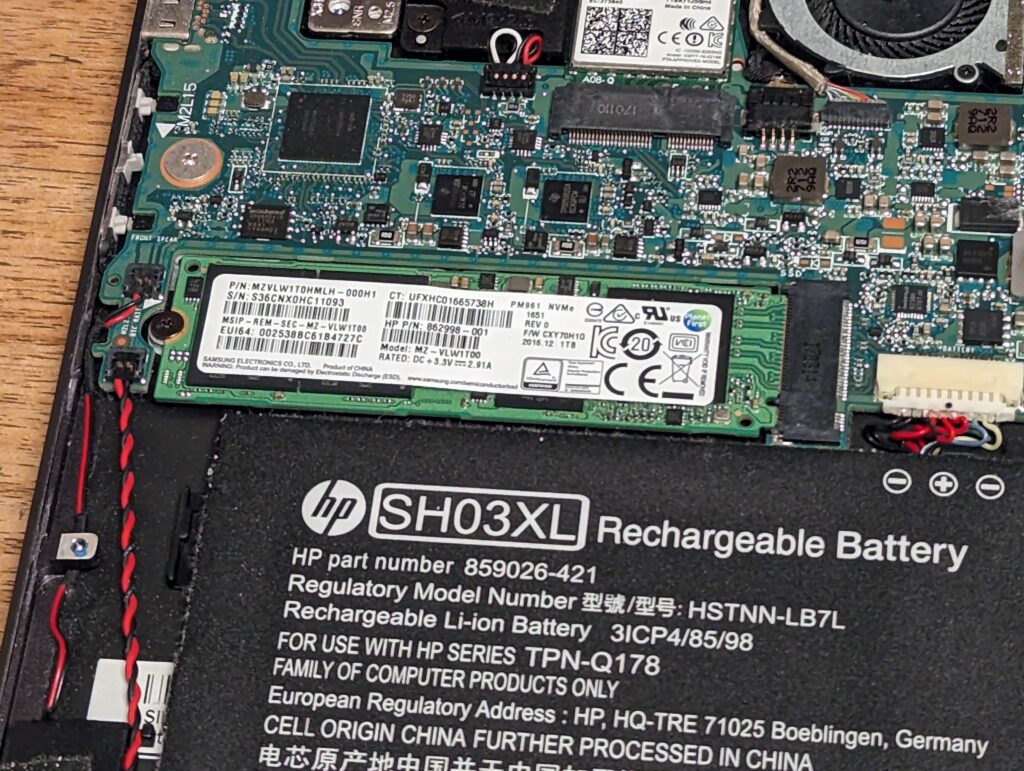 プラスネジ1本で固定されていました。
ネジを外し、SSDをそっと引き抜きます。思ったより簡単に抜けるので、慎重に作業しましょう。
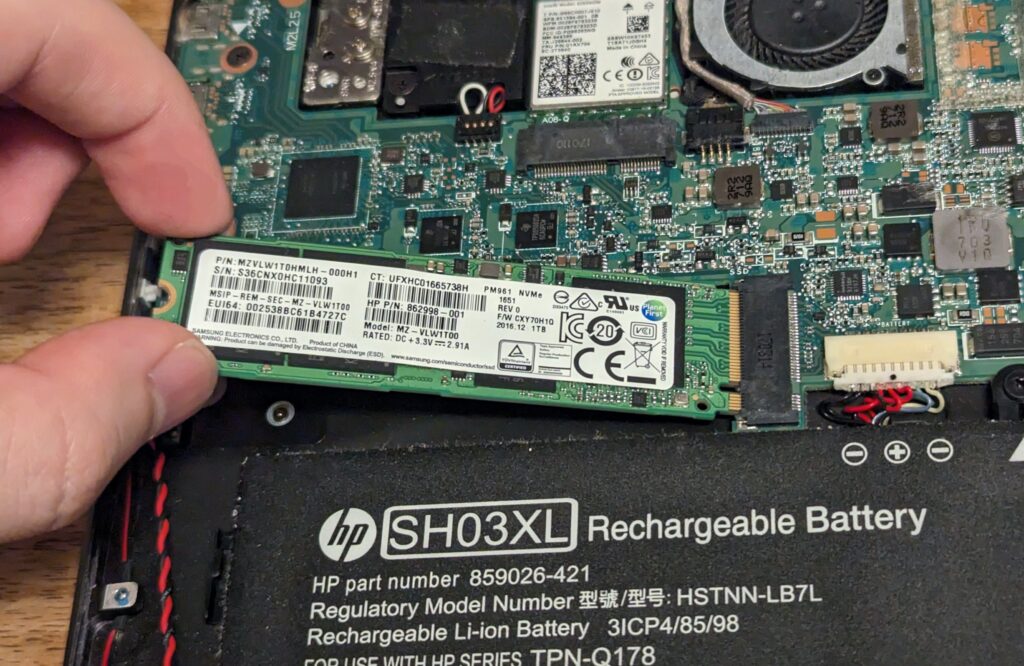
STEP3: 接点を清掃し、再度取り付ける
SSD本体と、PC側の差し込み口(スロット)に溜まったホコリを、ブロワーで優しく吹き飛ばします。今回は使いませんでしたが、接点復活剤を少量使うのも効果的かもしれません。
清掃が終わったら、SSDを元の位置にしっかりと差し込み、ネジで固定します。
STEP4: 起動確認!無事に復活!
裏蓋を仮留めして、緊張の一瞬…。おそるおそる電源ボタンを押すと…
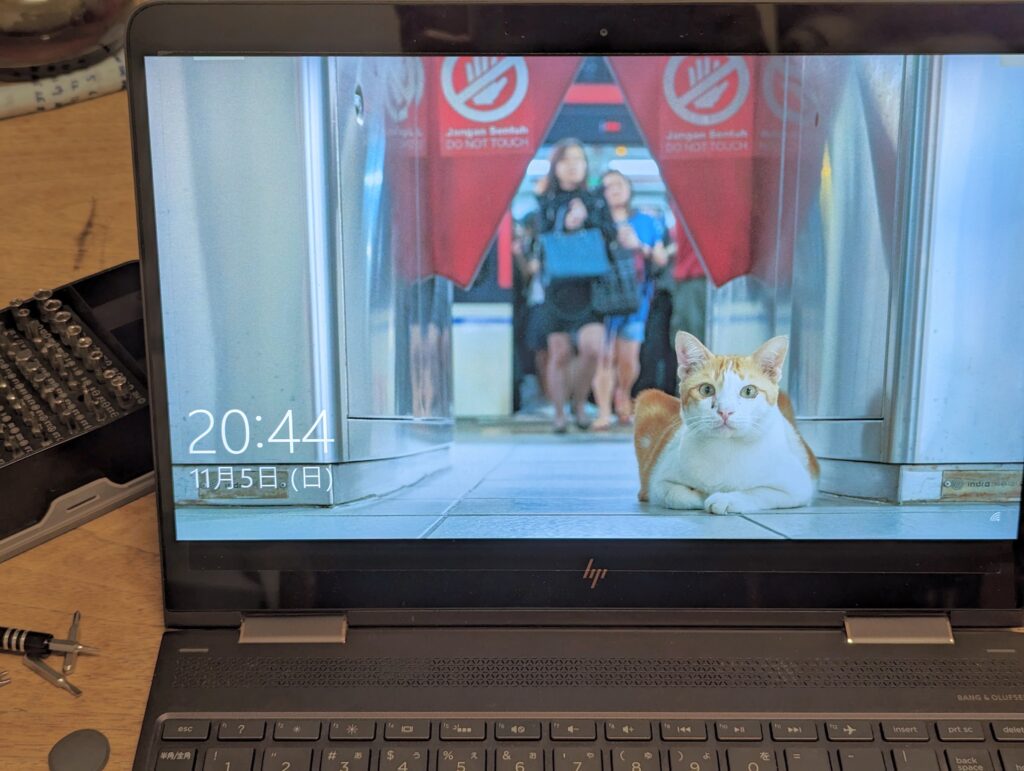
つ、ついたー!わい!
久しぶりにHPのロゴと、見慣れたロック画面を見ることができました。原因は、やはりSSDの単純な接触不良だったようです。 これにて一件落着です!
まとめ:HPパソコンの「Boot Device Not Found」は接触不良を疑ってみて!
今回僕のPCで発生した「Boot Device Not Found」エラーの原因と解決策をまとめます。
- 原因: 内蔵SSDの接触不良
- 試してダメだったこと: 再起動、BIOS設定の初期化
- 解決策: PCを分解し、SSDを一度抜いて、清掃してから再度挿し直す
突然PCが起動しなくなると本当に焦りますが、今回のように物理的な接触不良が原因というケースも少なくありません。もし同じエラーで困っているなら、修理に出す前に、SSDの挿し直しを試してみる価値はあるかもしれません。
この記事が、あなたのPCを復活させる手助けになれば嬉しいです。ここまでお読みいただきありがとうございました!
今回のPC分解・修理で活躍したおすすめ工具
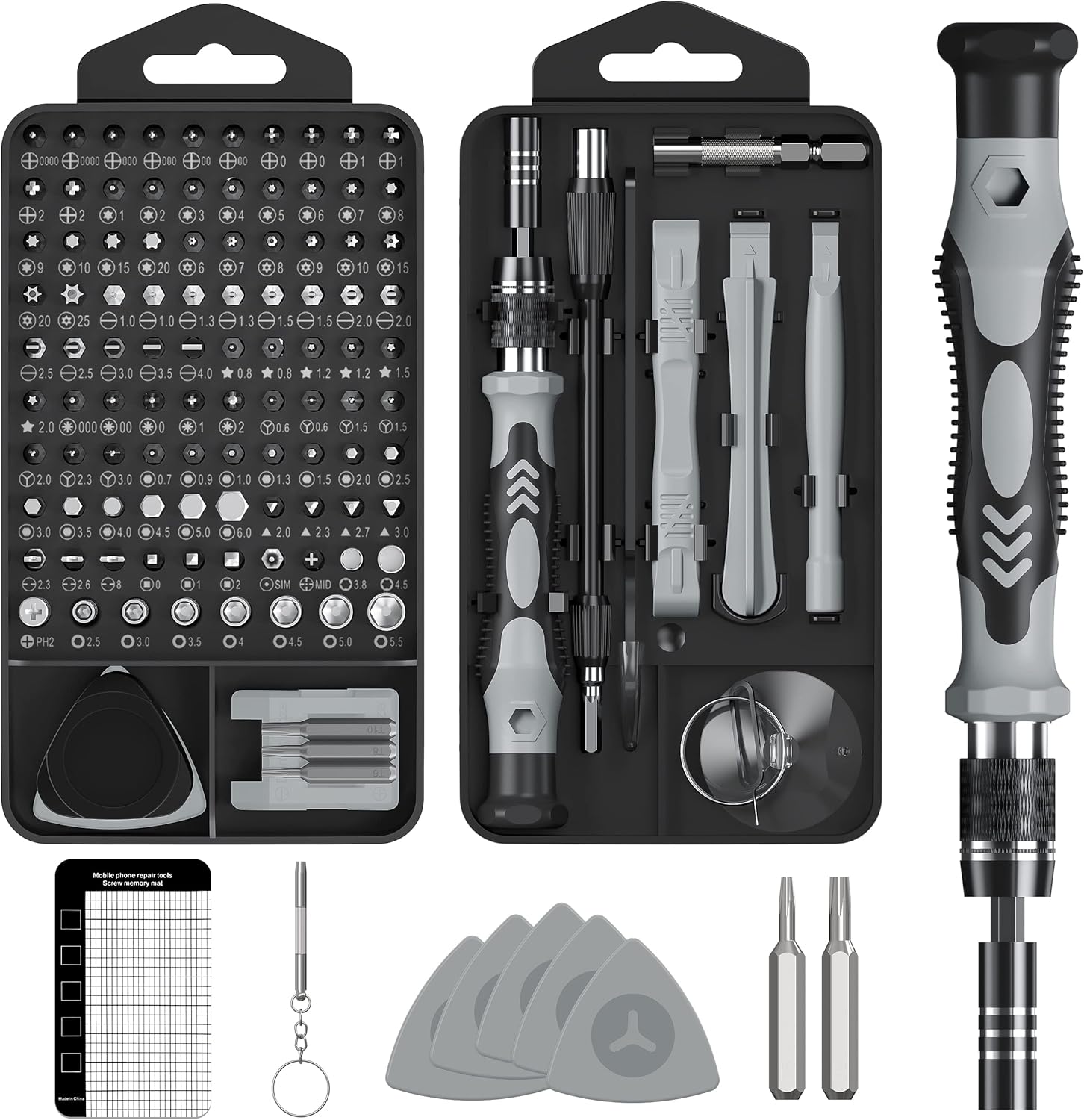
今回の修理には、Amazonで安かったMOVMAO 精密ドライバーセットを使用しました。HP Spectreの特殊なトルクスネジにも対応していて、これ一つあれば大抵のガジェットは分解できます。ゲーム機やDIYにも使えるので、一家に一台あると便利ですよ!
【追記】思い出のPC、その後…
学生時代の思い出が詰まったHPスペクトルくん、直って本当に良かったです。
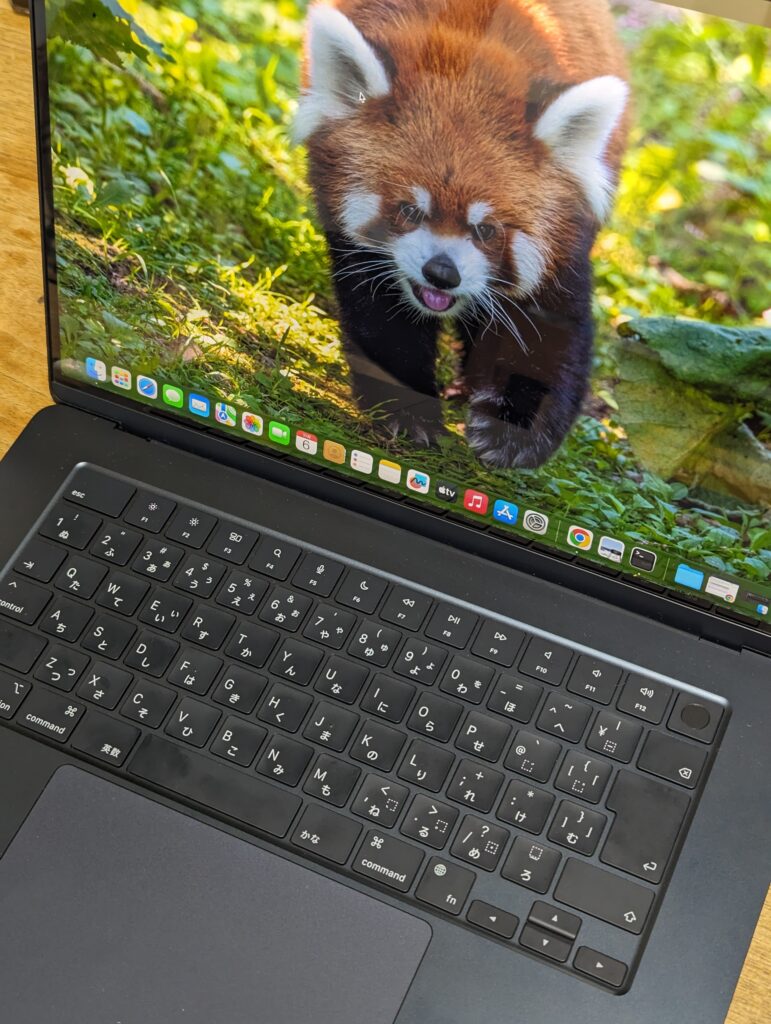
とはいえ、またいつ起動しなくなるか分からないポンコツでは困るので…これを機に新しいPCを買いました!M2 MacBook Air 15インチです!こちらのレビュー記事も近いうちに書くので、お楽しみに!
よくある質問
Q. SSDを抜き差ししても直らない場合はどうすればいいですか?
A. SSDの抜き差しで改善しない場合、ストレージ(SSD/HDD)自体の物理的な故障や、OSのシステムファイルが破損している可能性が考えられます。その場合は、SSDの交換やOSのクリーンインストールといった、より専門的な作業が必要です。
Q. PCの分解に自信がない場合はどうすればいいですか?
A. 無理に作業を行うと、他のパーツを傷つけたり、状態を悪化させたりする危険があります。少しでも不安な場合は、メーカーのサポートや専門のPC修理業者に相談することをおすすめします。
Q. なぜSSDの接触不良が起こるのですか?
A. 長年の使用によるPC内部の振動、熱による膨張と収縮の繰り返し、端子部分のわずかな酸化などが原因で発生することがあります。デスクトップPCに比べて、持ち運びの多いノートPCの方が発生しやすいかもしれません。