【2024年版】WQHDモニターおすすめ3選を比較!作業効率が爆上がりする一枚はこれ

フルHDでは作業領域が狭い、でも4Kは価格も要求スペックも高い…。そんな悩みを抱えるあなたに、私が心からおすすめしたいのが WQHD(2560×1440)モニターです。
何を隠そう私自身、主力機の更新を先送りしてまで、モニターやキーボードといった周辺機器に投資してしまう性分。中でもモニターは作業効率に直結するため、一切の妥協は許されません。
この記事では、そんな私が数ある製品の中から選び抜いた、本当におすすめできるWQHDモニター3機種を、選び方のポイントと合わせて徹底解説します。
この記事でわかること
- なぜ今「WQHDモニター」が最適解なのか
- 失敗しないWQHDモニターの選び方 3つのポイント
- 【用途別】筆者おすすめのWQHDモニター3選の徹底比較
- 各モデルを実際に使って感じたリアルなレビュー
なぜ今、WQHDモニターが最強の選択肢なのか?
PC作業の要となるモニター選び。フルHD、WQHD、4Kと選択肢は様々ですが、価格・作業効率・PCへの負荷といった総合的なバランスで最も優れているのがWQHDだと私は断言します。
- 広大な作業領域: フルHDの約1.8倍の情報を表示可能。複数のウィンドウを並べても快適で、マルチタスクの効率が劇的に向上します。
- 精細かつ見やすいドットピッチ: 4Kほど文字が小さくなりすぎず、スケーリング設定なしでも快適に視認できる絶妙な解像度です。
- 現実的な価格と要求スペック: 高性能なグラフィックボードを必須としないため、多くのPC環境で導入しやすいのが魅力です。
ディスプレイへの投資は、高価なキーボードやマウス以上に、最も直接的に作業効率向上に貢献すると覚えておいてください。
失敗しない!WQHDモニターの選び方 3つのポイント
「WQHDが良いのはわかったけど、どれを選べばいいの?」という方のために、私が重視する3つのポイントを解説します。
- サイズは「27インチ」が黄金比: WQHD解像度の精細さを最もバランス良く享受できるのが27インチです。大きすぎず小さすぎず、デスク上での圧迫感もありません。
- 用途に合わせた「パネル種類」と「リフレッシュレート」: 写真編集やデザインなら発色の良いIPSパネル、ゲームも楽しむなら144Hz以上の高リフレッシュレート対応モデルを選びましょう。
- 接続端子は「USB Type-C」対応が便利: ケーブル1本で映像出力とPCへの給電が同時にできるUSB Type-Cポートがあると、デスク周りが驚くほどスッキリします。
これらのポイントを踏まえた上で、私が自信を持っておすすめする3台を見ていきましょう。
【用途別】おすすめWQHDモニター3選 徹底比較レビュー
ここからは、私が実際に吟味し、「これは間違いない」と確信した3つのモデルを、それぞれの得意な用途別に解説します。
1. 【デザインと機能性の両立】Dell S2722DC 27インチ
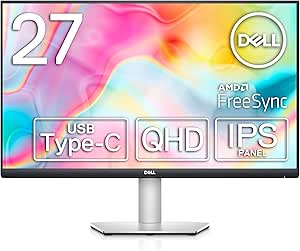
¥32,200
Amazonで見る →「迷ったらコレ」と言える、非の打ち所がない万能モデルです。洗練されたデザインはもちろん、USB Type-C(65W給電)に対応しており、対応ノートPCならケーブル1本で接続が完結する手軽さがたまりません。
IPSパネルによる発色の良さは、写真や動画の編集作業にも十分耐えうるレベル。それでいて価格もこなれており、作業用モニターとして最高のコストパフォーマンスを誇る一台と言えるでしょう。
- こんな人におすすめ:
- ノートPCをメインで使うクリエイターやビジネスパーソン
- デスク周りをスッキリさせたい方
- バランスの取れた高品質なモニターを求める方
2. 【ゲームも仕事もこなす】Acer Nitro ゲーミングモニター XV271UM3bmiiprx
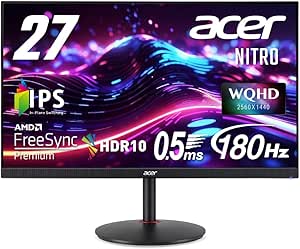
Acer Nitro ゲーミングモニター XV271UM3bmiiprx
¥40,180
Amazonで見る →**「仕事終わりのゲームが至福のひととき」**という私のような方に最適なのが、このAcerのゲーミングモニターです。180Hzという高いリフレッシュレートは、普段のマウス操作ですら滑らかに感じさせ、もちろんFPSなどのゲームでは絶大な効果を発揮します。
ゲーミングモニターでありながら、IPSパネル採用で色再現性も良好。派手すぎないデザインなので、仕事用のデスクにも違和感なく溶け込みます。平日も週末も、一台で完結させたい欲張りなあなたにこそおすすめです。
- こんな人におすすめ:
- PCゲームを快適にプレイしたい方
- 仕事と趣味を一台のモニターで両立させたい方
- 高リフレッシュレートの滑らかさを体感したい方
3. 【コスパ最優先】PHILIPS 液晶ディスプレイ 24E1N5500E/11
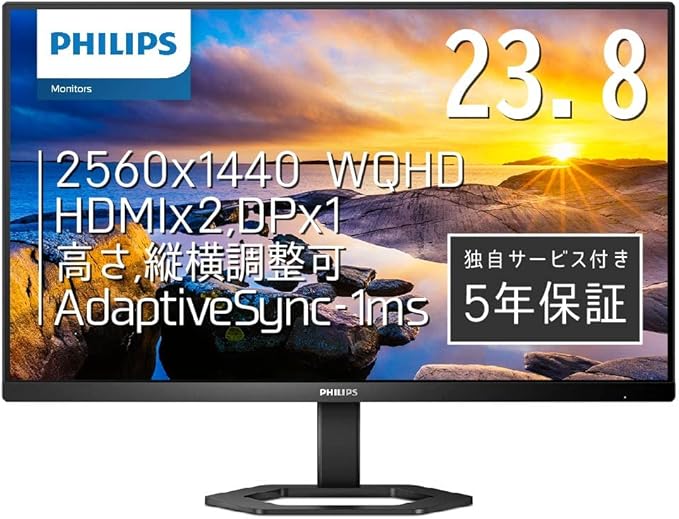
PHILIPS 液晶ディスプレイ PCモニター 24E1N5500E/11
¥21,800
Amazonで見る →**「とにかく安くWQHD環境を構築したい!」**という願いを叶えてくれるのが、このPHILIPSの23.8インチモデルです。WQHDモニターとしては非常に手頃な価格ながら、IPSパネルを搭載し、基本的な性能はしっかりと押さえられています。
27インチでは少し大きいと感じる方や、デュアルモニター環境のサブ機としても最適。この価格でWQHDの広大な作業領域を体験できるのは、まさに破格。WQHD入門の最初の一台として、これ以上ない選択肢でしょう。
- こんな人におすすめ:
- 予算を抑えてWQHDにステップアップしたい方
- 省スペースなデスク環境を構築したい方
- サブモニターを探している方
まとめ:WQHDモニターで理想の作業環境を手に入れよう
作業効率アップに繋がるWQHDモニターの魅力、伝わりましたでしょうか?
今回のポイントをまとめます。
- 総合バランス最強: WQHDは、価格・性能・作業効率のバランスが最も取れた解像度。
- 選び方の基本: 「27インチ」「用途に合ったパネル」「USB-Cの有無」をチェック。
- 鉄板の3モデル:
- 万能機: Dell S2722DC
- ゲームも仕事も: Acer Nitro XV271UM3
- コスパ重視: PHILIPS 24E1N5500E
広々とした表示領域は、マルチタスクを快適にし、あなたのPC作業を次のレベルへと引き上げてくれます。今回ご紹介したおすすめのディスプレイを参考に、ぜひあなたにぴったりの一台を見つけて下さい。きっと、日々の仕事や趣味が、さらに充実したものになるはずです。
よくある質問
Q. WQHDモニターにすると文字が小さすぎませんか?
A. 27インチのWQHDモニターであれば、多くの方がスケーリング(表示の拡大・縮小設定)なしで快適に使用できます。もし文字が小さいと感じた場合でも、OSの設定で125%などに拡大すれば、フルHDのように使いつつ、WQHDの精細さの恩恵を受けることが可能です。
Q. ゲーミング用途でもWQHDはおすすめですか?
A. 非常におすすめです。特に144Hz以上の高リフレッシュレートに対応したモデルは、4Kモニターよりもグラフィックボードへの負荷が低く、高いフレームレートを維持しやすいというメリットがあります。競技性の高いゲームをプレイするなら、4K/60HzよりもWQHD/144Hz以上の環境が有利と言えるでしょう。
Q. 自分のPCでWQHDモニターが使えるか確認する方法は?
A. お使いのPCに搭載されているグラフィックボード(GPU)の仕様を確認するのが最も確実です。NVIDIAやAMDの公式サイトでGPUの型番を検索し、「最大デジタル解像度」の項目が「2560x1440」以上に対応しているかを確認してください。近年のPCであれば、ほとんどのモデルが対応しています。