【Mac】マウスのスクロールが逆になる問題を解決!無料神アプリScroll Reverser

Macで外付けマウスを使うと「ホイールを下に回すとページが上にスクロールする」という、Windowsとは逆の挙動にイライラした経験はありませんか?
トラックパッドの操作は自然で快適なのに、マウスだけはWindowsと同じように使いたい…。でも、設定を切り替えると今度はトラックパッドが不便になる…。
ご安心ください。その長年の悩み、無料アプリ『Scroll Reverser』を導入すれば一瞬で解決します。
この記事では、Macのマウスとトラックパッドのスクロール方向を個別に設定できる神アプリ「Scroll Reverser」の設定方法を、誰でもできるように分かりやすく解説します。
Macのスクロールが逆!「ナチュラルなスクロール」の罠とは?
なぜMacで普通のマウスを使うと、スクロールが逆になってしまうのでしょうか。
結論から言うと、原因はMac特有の**「ナチュラルなスクロール」**という設定にあります。

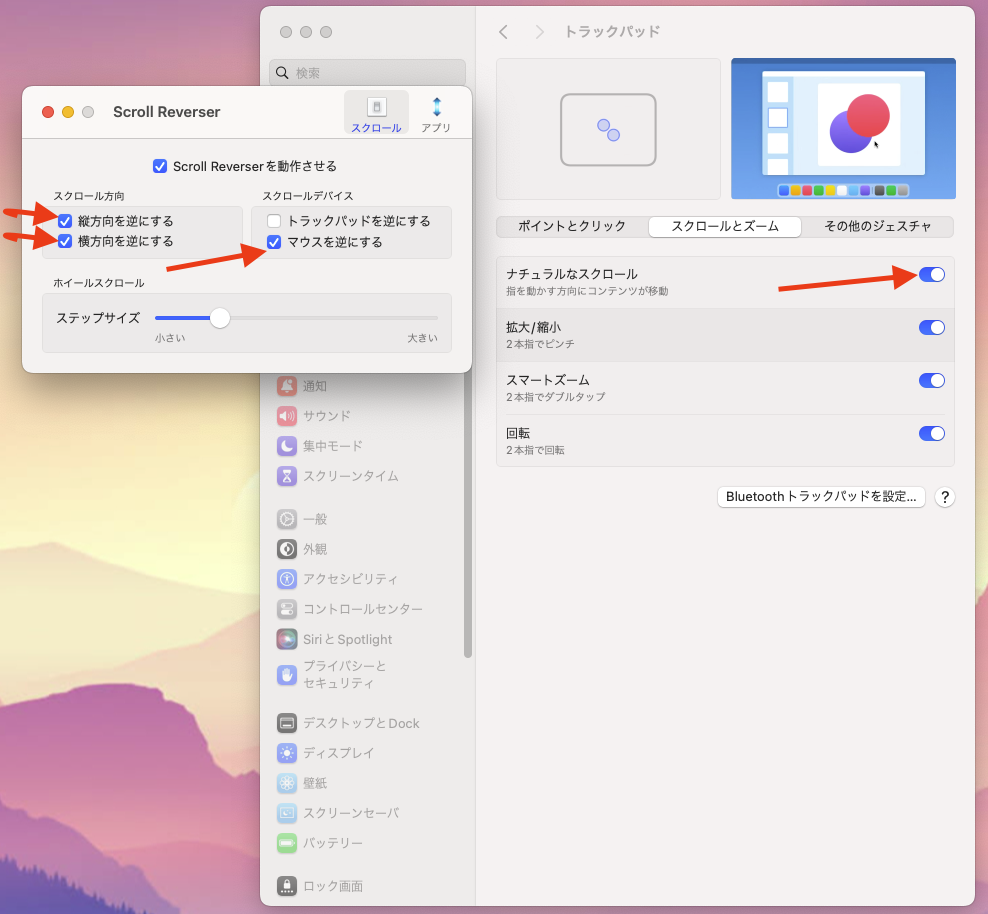
この設定は、トラックパッドで指を上にスワイプすると画面も上に動く、という直感的な操作を実現するためのものです。しかし、問題はこの設定がマウスとトラックパッドで連動していること。まさに恐怖仕様です。
- 「ナチュラルなスクロール」ON → トラックパッドは快適。でもマウスホイールは逆になりストレス。
- 「ナチュラルなスクロール」OFF → マウスは快適。でもトラックパッドは逆になりストレス。
特にWindowsと併用していると、この操作感の違いはかなりストレスを感じます。外出先でトラックパッドを使うために、いちいち設定を切り替えるなんて現実的ではありませんよね。
私が愛用するマウスでも直面した問題
この問題は、AppleのMagic Mouse以外のほとんどのマウスで発生します。私が普段から愛用しているこのマウスでも、例外なくこの罠にハマりました。

Razer Basilisk X Hyperspeed Wireless
Amazonで見る →このRazer Basilisk X Hyperspeed Wirelessは、2.4GHzとBluetoothの両対応で複数デバイス間の切り替えもスムーズ。非常に使いやすいのですが、Macのスクロール問題だけはどうにもなりませんでした。
解決策は無料神アプリ「Scroll Reverser」一択!
そこで登場するのが、この問題を一発で解決してくれる神アプリ**Scroll Reverser**です。
このアプリを導入するだけで、面倒なスクロール設定から解放されます。
- ✅ マウスのスクロール方向だけを反転できる
- ✅ トラックパッドのスクロールは「ナチュラル」のまま維持できる
- ✅ 設定は非常にシンプルで、誰でも簡単に使える
- ✅ 完全に無料で利用できる
これくらい標準で設定させてほしい気もしますが、このアプリがあればもう悩む必要はありません。
Scroll Reverserの導入・設定ガイド【画像で3ステップ解説】
ここからは、Scroll Reverserの導入から設定までの手順を3ステップで解説します。
STEP 1: 公式サイトからダウンロード
まず、Scroll Reverserの公式サイトにアクセスします。
ページ内にあるダウンロードリンクをクリックしてください。
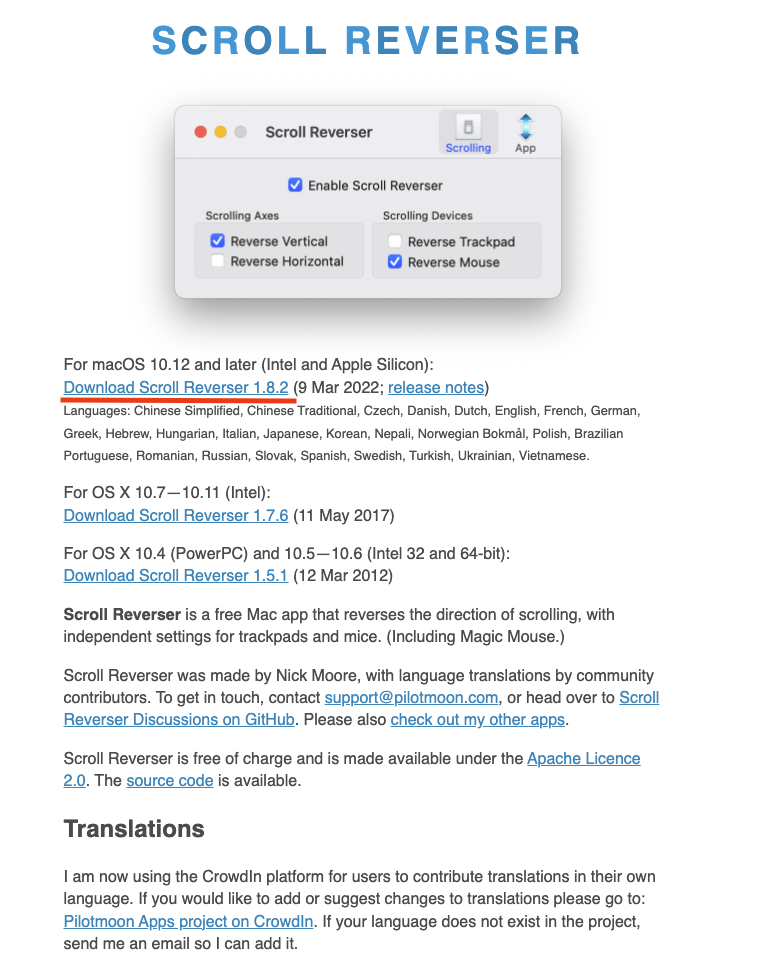
zipファイルがダウンロードされればOKです。
STEP 2: アプリケーションフォルダに移動
ダウンロードしたzipファイルをダブルクリックして解凍します。
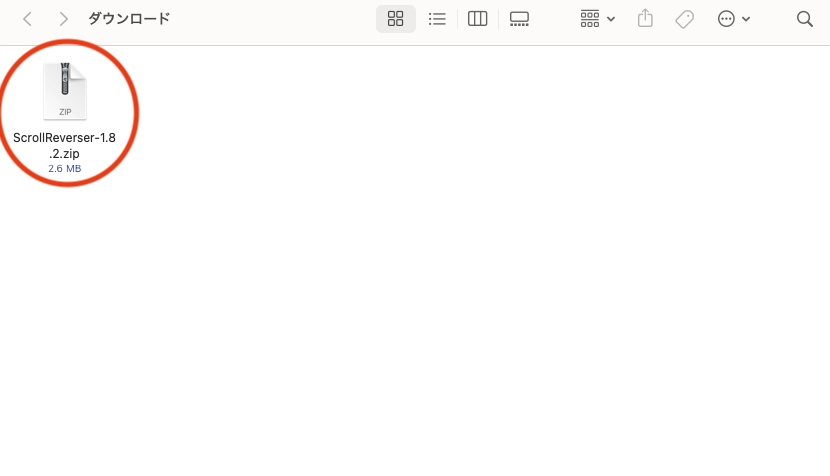
解凍して出てきた「Scroll Reverser」のアイコンを、アプリケーションフォルダにドラッグ&ドロップで移動させます。
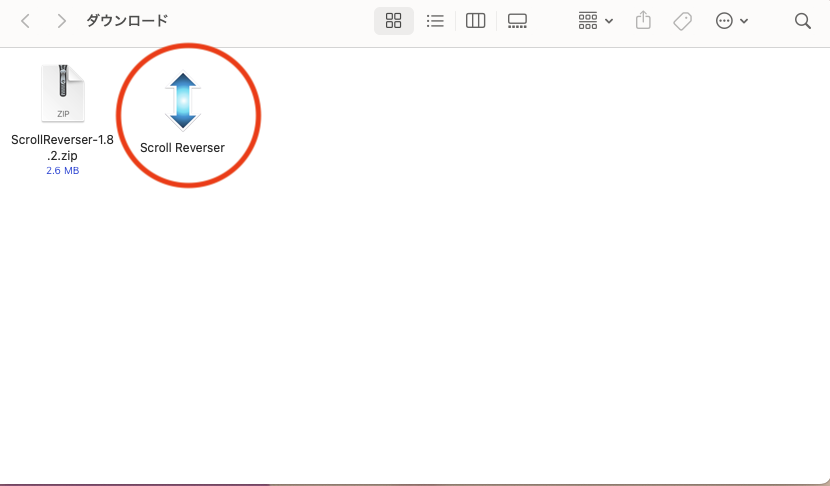
これでインストールの作業は完了です。
STEP 3: アクセシビリティ許可と設定
最後に、アプリが正常に動作するための設定を行います。
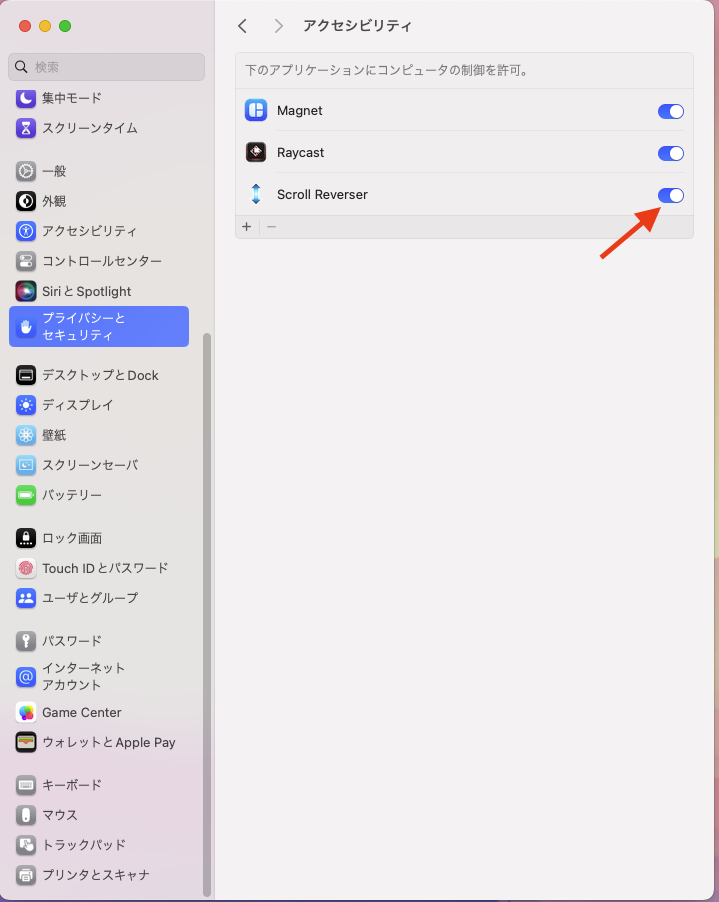
1. 権限を許可する
最初にアプリを起動すると、権限を求める案内が表示されます。指示に従って設定を進めましょう。
「システム設定」>「プライバシーとセキュリティ」>「アクセシビリティ」を開き、Scroll ReverserのスイッチをONにして許可します。
2. アプリを有効化し、マウスの設定を逆にする
メニューバーに表示されるScroll Reverserのアイコンをクリックし、「有効」にチェックが入っていることを確認します。
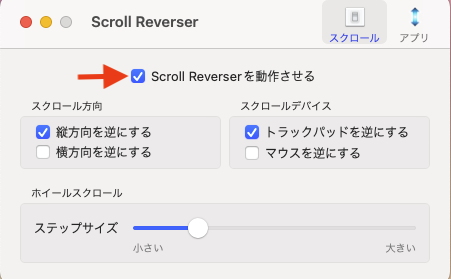
次に、「スクロールを反転」タブで**「マウス」にだけチェックを入れます。** これでマウスのスクロール方向だけが逆になり、トラックパッドの挙動は変わりません。
3. ログイン時に自動起動させる
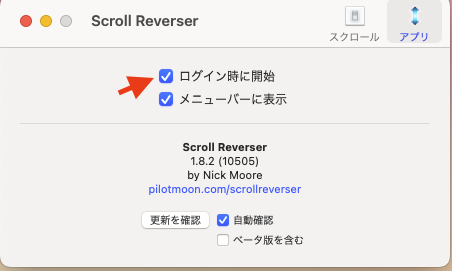
最後に、Macを起動するたびにアプリが自動でONになるように設定します。これを忘れると毎回手動で起動する手間が発生するので、必ず設定しておきましょう。
「一般」タブにある**「ログイン時に開始」にチェックを入れる**だけでOKです。
以上で全ての設定は完了です!
まとめ:Scroll ReverserでMacのスクロールストレスから解放されよう!
今回は、Macのマウスとトラックパッドのスクロール方向を個別に設定できる無料神アプリ「Scroll Reverser」を紹介しました。
- Macのスクロール問題:原因はマウスとトラックパッドで連動する「ナチュラルなスクロール」設定。
- 解決策:無料アプリ「Scroll Reverser」で、マウスのスクロール方向だけを反転できる。
- 設定は簡単:ダウンロード、インストール、権限許可の3ステップで完了。
- 忘れず設定:「ログイン時に開始」にチェックを入れれば、あとは何もしなくてもOK。
これでWindowsとMacを行き来しても、もうスクロールの挙動で混乱することはありません。ぜひ導入して、快適なMacライフを手に入れてください!
よくある質問
Q1: Scroll Reverserは最新のmacOSに対応していますか?
A1: はい、多くのバージョンに対応しています。公式サイトで最新の対応状況を確認できますが、私が利用しているM2 MacBook AirのmacOS Sonomaでも問題なく快適に動作しています。
Q2: Scroll Reverserは本当に無料ですか?
A2: はい、完全に無料で利用できます。もしアプリを気に入ったら、開発者に寄付することも可能です。
Q3: 設定を元に戻したい場合はどうすればいいですか?
A3: Scroll Reverserアプリを終了するか、設定画面で「マウス」のチェックを外すだけです。アンインストールも、アプリケーションフォルダからアプリをゴミ箱に入れるだけで簡単に完了します。