【2024年版】MacBookとAndroidの連携は不便?AirDrop・テザリングの代替案を実機レビュー
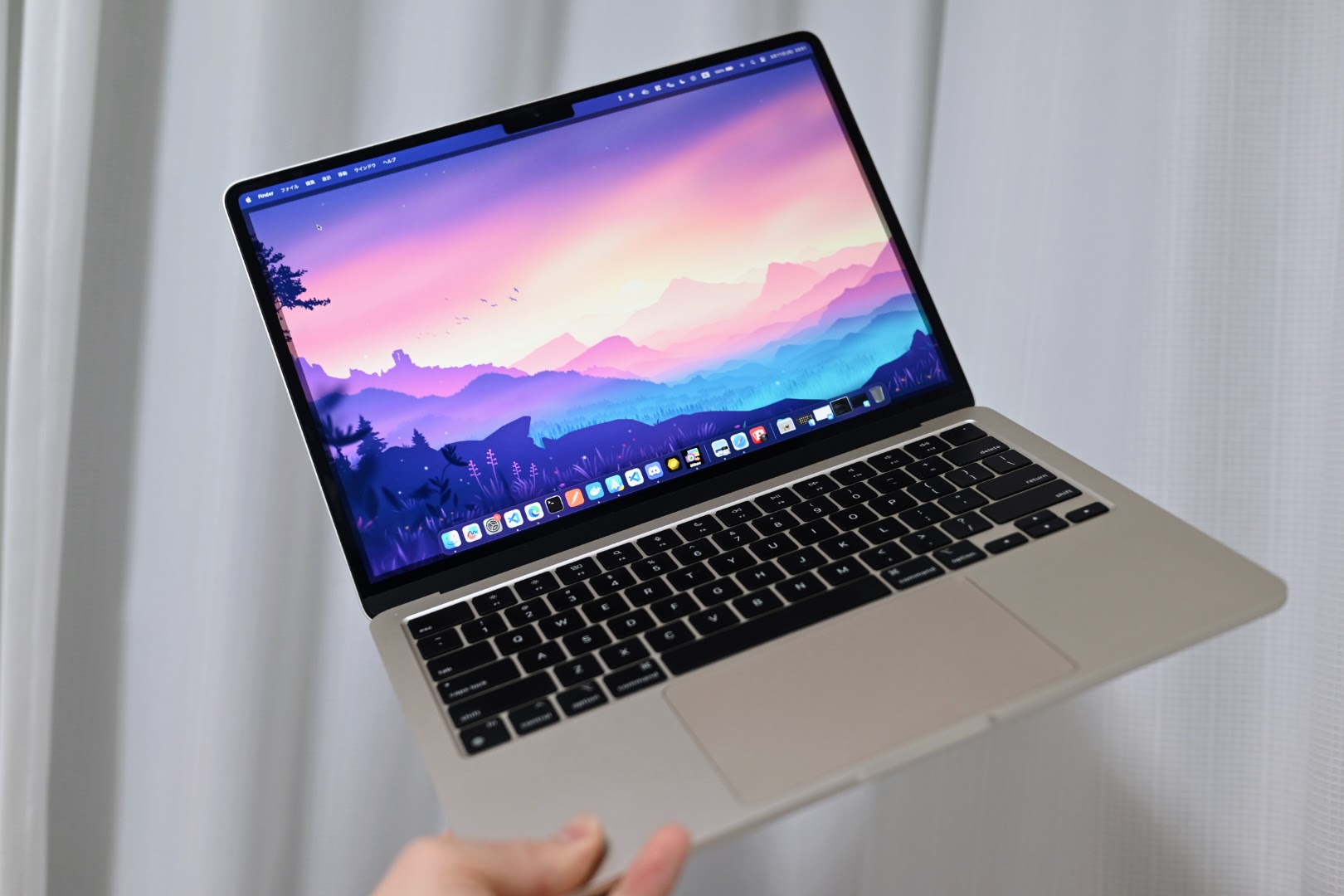
【結論】MacBookとAndroidスマホの組み合わせ、全く問題ありません!
久しぶりにメインスマホをiPhoneからAndroidのXperia Ace Ⅲに変更しました。
MacやiPadユーザーの中には、「Apple製品で揃えないと不便なのでは?」と考える方も多いでしょう。実際、私もここ2,3年はAppleエコシステムの連携性を理由にiPhoneをメインで使っていました。
しかし、結論から言うとMacBookとAndroidスマホの組み合わせでも、工夫次第で全く問題なく快適に使えています。
この記事では、長年iPhoneユーザーだった私がAndroidに乗り換える際に懸念していたことと、それをどう解決したのかを具体的に解説します。
この記事でわかること
- MacBookとAndroid連携のリアルな使用感
- AirDropが使えない問題の具体的な解決策
- MacとAndroidでテザリングを快適にする方法
- 実際に組み合わせて感じた意外なメリット
参考:現在の私のデバイス構成
この記事は、以下のデバイス構成で検証した実体験に基づいています。
| デバイスの種類 | 機種名 |
|---|---|
| スマートフォン | Xperia Ace Ⅲ |
| タブレット | iPad 9 |
| パソコン | M2 MacBook Air 13 inch |
| ウェアラブル | Xiaomi Smart Band 8 |
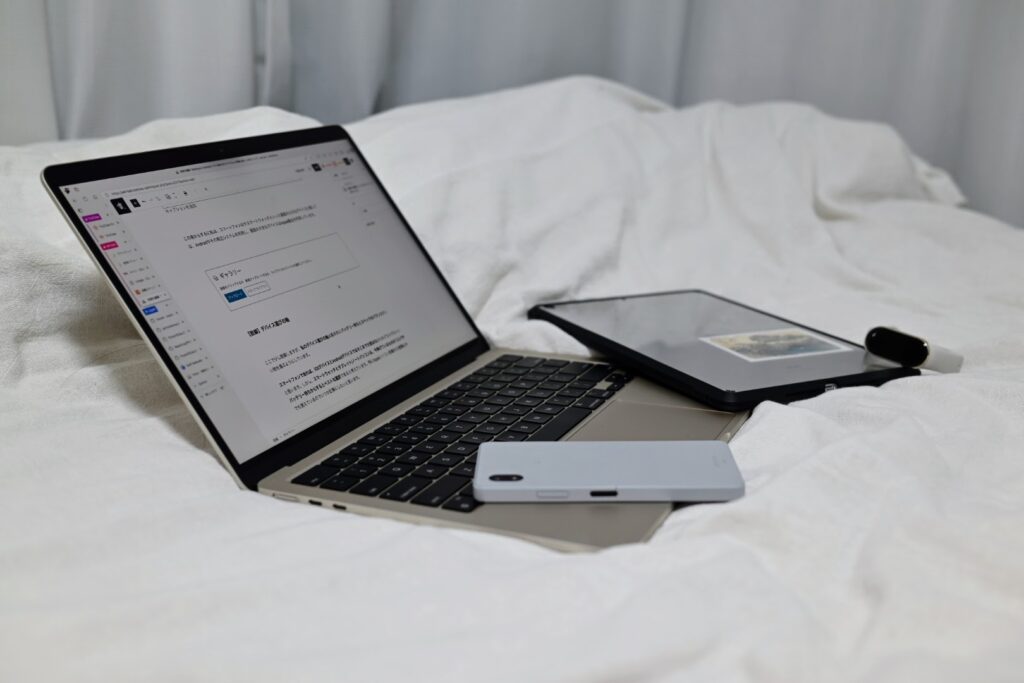
iPhone→Android乗り換えで懸念していた2つのこと
長年Appleエコシステムに慣れていた私が、Androidに乗り換える前に不安だったのは、主に以下の2点です。
1. AirDropが使えず、ファイル共有が不便になるのでは?
スマホで撮った写真やミラーレスカメラのデータをMacに送る際、AirDropは欠かせない存在でした。 アプリの追加インストールも不要で、オフラインでも使える手軽さはApple製品ならではの強みです。
ブログ執筆のために日常的に写真データをPCに転送する私にとって、この機能が使えなくなるのは大きな懸念点でした。
2. テザリング(インターネット共有)が面倒になるのでは?
MacとiPhoneの組み合わせなら、Mac側からiPhoneのテザリングをONにできます。
いちいちiPhoneのロックを解除し、設定画面を開いて…という一連の面倒な操作が不要なこの機能は、外出先で作業する際に非常に重宝していました。ahamoのような大容量プランが登場してからは、利用頻度も増えていました。
Androidスマホに変えることで、このシームレスな体験が失われることを危惧していました。
【解決策】MacとAndroidの連携、実際こう乗り越えた!
漠然とした不安を抱えながらAndroid生活をスタートしましたが、結果的にどちらの懸念も代替策でスマートに解決できました。
解決策1:AirDropの代わりは「Googleフォト」で全く問題なし
結論、私の用途ではGoogleフォトを使えば全く困りませんでした。
スマホで撮影した写真は自動でGoogleフォトにアップロードされるため、Macのブラウザからいつでもアクセスしてダウンロードできます。スマホからPCに画像を送る、という目的はこれで十分に達成可能です。
- メリット: Wi-Fi環境下で自動バックアップされるため、「送る」という手間すらない。
- デメリット: オフライン環境では利用できない。
ただ、よく考えてみると「インターネットがない状況で、緊急でスマホからMacに画像を転送したい」という場面は、私の作業環境では一度もありませんでした。
また、私はGoogleサービスを多用しているためGoogleフォトを選びましたが、プライム会員なら容量無制限で写真を保存できるAmazonPhotoなどでも同様のことが可能です。
補足:Androidの「クイック共有」はMacで使える? 以前はAndroidのニアバイシェア(NearByShare)をMacで使えるようにする「CrossDrop」という非公式アプリがありましたが、現在開発は止まっているようです。ニアバイシェアが「クイック共有」に名称変更された影響もあり、今後の対応に期待するのは難しいかもしれません。 PlutoHDDev/CrossDrop (github.com)
解決策2:テザリング問題は「Google One VPN + 公衆Wi-Fi」が最適解
地味に一番ネックだと感じていた外出先のネット問題。これも意外な方法で解決しました。
結論は、**「Google Oneの特典VPNを使って、公衆Wi-Fiを安全に利用する」**という方法です。
Google One VPN でオンライン セキュリティを強化 - Android - Google One ヘルプ
もちろんAndroidスマホでもテザリングはできますが、やはり「スマホを取り出して設定をONにする」という手間が面倒でした。
そこで目を付けたのが公衆Wi-Fi。しかし、セキュリティ面が心配でこれまでは避けていました。ですが、すっかり忘れていたGoogle Oneの有料プラン特典にVPN機能が付帯していることを思い出したのです。
このVPNはMacにも専用アプリがあり、インストールしてログインするだけで簡単に接続できます。これにより、カフェや駅などの公衆Wi-Fiを安全に利用できるようになりました。
Google One VPN をダウンロードしてインストールする(Mac)
公衆Wi-FiとVPNの組み合わせについては、以下の記事が参考になります。 Wi-Fi向けVPN: 公衆Wi-Fiでの安全性 - Surfshark
【意外な発見】MacとAndroidを組み合わせて感じたメリット
当初の不安を解消しただけでなく、この組み合わせにしたことで思わぬメリットもありました。
それは、スマホのバッテリーと通信容量を気にする必要がなくなったことです。
外出先では積極的に公衆Wi-Fiを使うようになったため、スマホのテザリング利用が激減。結果として、スマホのバッテリー持ちが向上し、データ通信量の節約にも繋がりました。
最近は多くの場所でフリーWi-Fiが提供されており、昔ほどWi-Fiスポット探しに困ることもありません。これは嬉しい誤算でした。
まとめ:MacBookとAndroidの連携は「慣れ」と「工夫」で快適になる
今回、思い切ってiPhoneからAndroidスマホに乗り換えてみましたが、MacBookとの連携は代替サービスをうまく活用することで、全く問題ないことがわかりました。
- 写真・ファイル共有: AirDropの代わりに「Googleフォト」などのクラウドサービスで十分対応可能。
- 外出先の通信: テザリングの手間は「VPN + 公衆Wi-Fi」の活用で解決。むしろ快適に。
- 結論: Appleエコシステムの連携は確かに素晴らしいが、必須ではない。自分の用途を見極めれば、より自由でお得なデバイス選びができる。
結局は慣れの問題だったり、自分の使い方に見合っているかを見極めることが大切なんだと改めて実感しました。やってもいないことを机上で考えていても始まらないということを胸に、明日もガジェットを買い漁ります。
よくある質問
Q1. MacとAndroid間で、写真以外のファイル共有はどうすればいい?
A1. Google DriveやDropboxなどのクラウドストレージサービスがおすすめです。 WordやPDFなどのドキュメントファイルはもちろん、大きな動画ファイルなども手軽に共有できます。多くの場合、無料プランでも十分な容量が使えます。
Q2. Google One VPNは無料ですか?
A2. いいえ、Google Oneの有料ストレージプラン(ベーシックプラン以上)に含まれる特典機能です。 Googleフォトのバックアップなどで既に有料プランを契約している方なら、追加料金なしで利用できるため非常にお得です。
Q3. 結局、MacユーザーにはiPhoneとAndroid、どっちがおすすめ?
A3. 手間なくシームレスな連携を最優先するなら、やはりiPhoneが有利です。 しかし、本記事で紹介したように、少しの工夫で不便はほぼ解消できます。コストパフォーマンスやOSのカスタマイズ性、SDカードの利用などを重視するなら、Androidも全く後悔しない選択肢と言えるでしょう。