【2024年版】iPhoneの写真がWindowsで開けない?HEIFをJPEGに変換・表示する解決策
iPhoneで撮った写真をWindows PCに取り込んだら、「サポートされていない形式です」とエラーが出て開けない…。そんな経験はありませんか?
その原因、実はiPhone特有の写真フォーマット「HEIF(ヒーフ)」かもしれません。でも、ご安心ください。この記事で紹介する方法を試せば、誰でも簡単に解決できます。
この記事を読めばわかること
- iPhoneの写真がWindowsで開けない根本的な原因
- 【今後の対策】カメラの保存形式を「JPEG」に変更する簡単設定
- 【過去の写真対策】WindowsでHEIFファイルを今すぐ開く方法
- HEIFとJPEG、結局どっちがいいの?
iPhoneの写真がWindowsで開けない!原因は「HEIF形式」
iPhoneで撮影した写真がWindows PCで開けない主な原因は、写真のファイル形式が「**HEIF(.heic)」**になっていることです。
「HEIF」は、AppleがiOS 11から標準採用した比較的新しい画像フォーマット。従来の「JPEG」と同じくらいの高画質を保ちながら、ファイルサイズを約半分に圧縮できるスグレモノです。
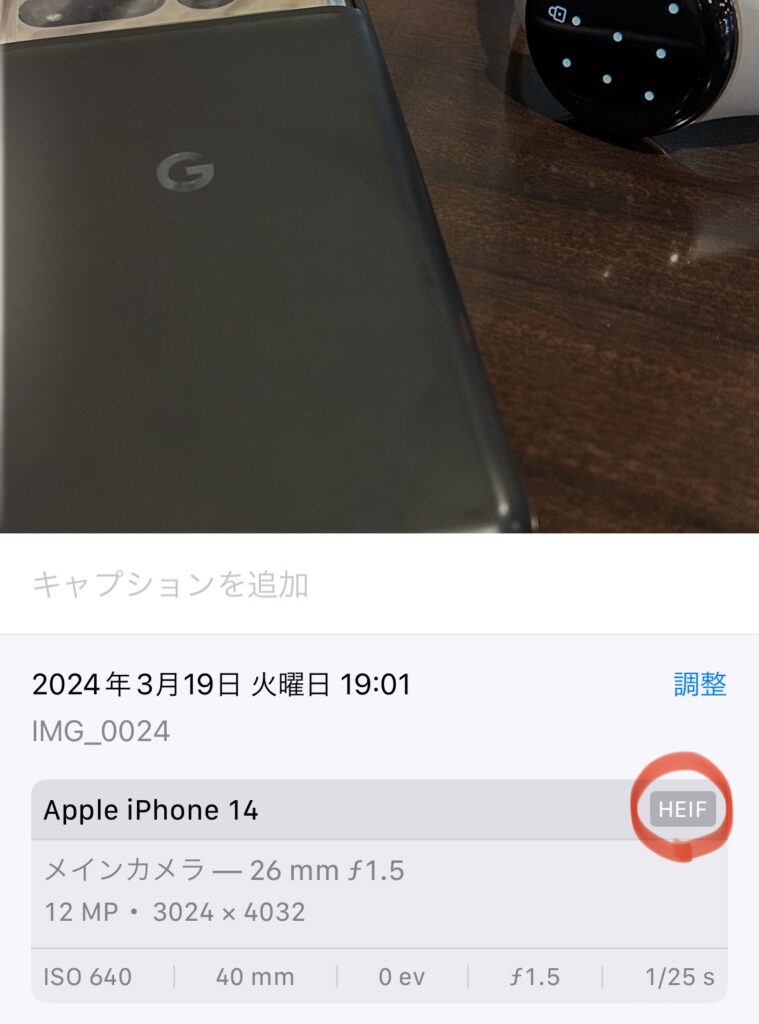 写真の詳細情報。赤丸部分に「HEIF」と表示されています
しかし、HEIFは比較的新しいため、特に古いバージョンのWindowsや一部のアプリでは標準でサポートされていません。これが「ファイルが開けない」問題を引き起こしていたのです。
まとめると、**「iPhoneのカメラは初期設定で高効率なHEIF形式になっているが、Windows側が対応していない場合がある」**ということですね。
でも大丈夫。解決策は2つあります。今後のためにiPhoneの設定を変える方法と、今あるHEIFファイルをWindowsで開く方法、両方見ていきましょう。
【解決策1】今後のためにiPhoneのカメラ設定を「JPEG」に変更する
iPhoneで撮る写真を頻繁にWindows PCで使うなら、いっそのこと保存形式を互換性の高い「JPEG」に変えてしまうのが一番手軽で確実です。設定は3ステップで終わります。
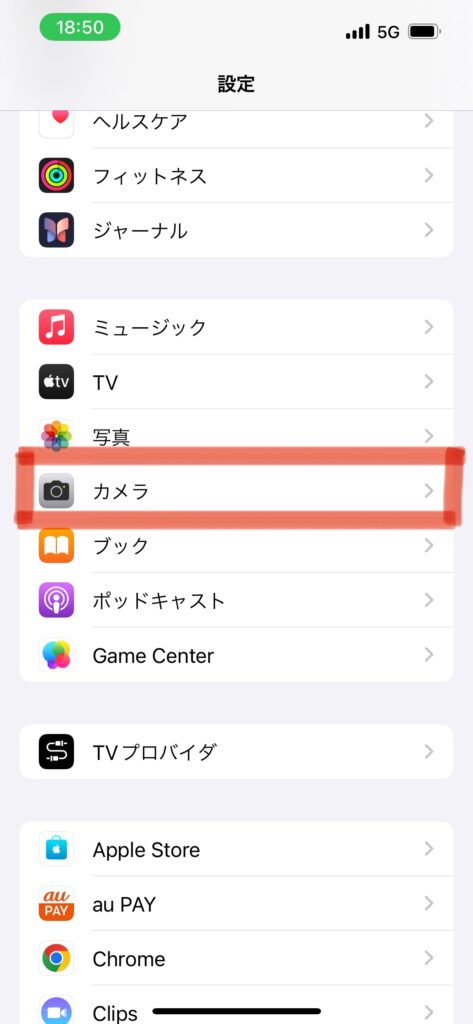
手順1:iPhoneの「設定」アプリを開き、「カメラ」を選択
まずはホーム画面から「設定」アプリをタップし、下にスクロールして「カメラ」の項目を見つけてください。
手順2:「フォーマット」を選択
「カメラ」の設定画面を開いたら、一番上の「フォーマット」をタップします。

手順3:「互換性優先」にチェックを入れる
フォーマットの設定画面で、「高効率」から「互換性優先」にチェックを変更します。

たったこれだけです! 設定後、試しに写真を撮って詳細情報を確認してみましょう。
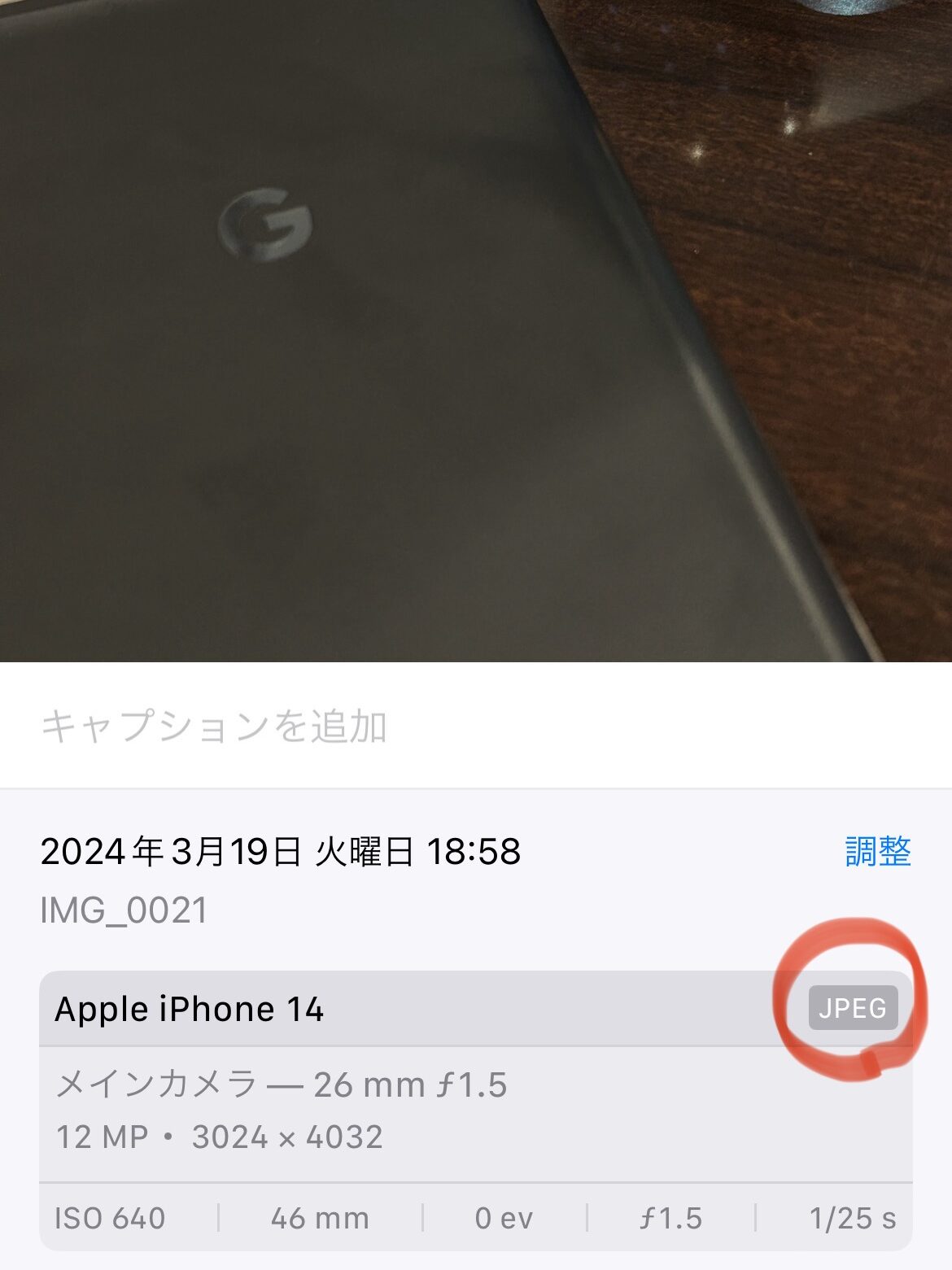
ちゃんと「JPEG」に変わりましたね。これで、今後撮影する写真はWindows PCでも問題なく開けるようになります。
【解決策2】すでに撮ったHEIF写真をWindowsで開く方法
「設定は変えたけど、これまでに撮ったHEIF形式の写真もWindowsで見たい!」という方も多いですよね。その場合は、Windows側で対応させましょう。
Windows 11 (バージョン22H2以降) なら標準対応済み
実は、最新のWindowsを使っているなら、すでに対応済みかもしれません。 「Windows 11 バージョン22H2」以降のOSでは、HEIF形式の画像とHEVC形式の動画が標準でサポートされています。
お使いのWindowsのバージョンがわからない場合は、「設定」→「システム」→「バージョン情報」で確認してみてください。
拡張機能をインストールしてHEIF形式に対応させる
お使いのPCが上記より古いバージョンの場合でも、Microsoft Storeから「拡張機能」をインストールすればHEIFファイルを開けるようになります。
-
HEIF 画像拡張機能(無料) まずはMicrosoft Storeで「HEIF 画像拡張機能」と検索し、インストールしましょう。こちらは無料で、これを入れればエクスプローラーでのサムネイル表示や、「フォト」アプリでの閲覧が可能になります。
-
HEVC ビデオ拡張機能(有料の場合あり) HEIFは「HEVC」という動画圧縮技術を応用しているため、一部の機能ではこちらも必要になることがあります。お使いのPCメーカーによっては無料で提供されている場合もありますが、見つからない場合はMicrosoft Storeから120円で購入する必要があります。 まずは無料の「HEIF 画像拡張機能」を試してみて、それでも開けない場合にこちらを検討するのがおすすめです。
HEIFとJPEG、結局どっちがいいの?
ここまで解決策を紹介してきましたが、「結局、どっちの形式で保存するのがベストなの?」と疑問に思った方もいるかもしれません。それぞれのメリット・デメリットを簡単にまとめました。
| 形式 | メリット | デメリット |
|---|---|---|
| HEIF | ・ファイルサイズが小さい(JPEGの約半分) ・高画質 | ・対応していないOSやアプリがある |
| JPEG | ・ほぼ全てのOSやアプリで使える(互換性が高い) | ・HEIFに比べてファイルサイズが大きい |
Appleのデバイス(iPhone, Mac)だけで写真を管理するなら「HEIF」、**Windows PCやAndroidなど、色々なデバイスで写真を扱うなら「JPEG(互換性優先)」**を選ぶのがおすすめです。ご自身の使い方に合わせて選んでみてくださいね。
まとめ:iPhoneの写真は設定一つで快適に扱える!
今回は、iPhoneで撮影した写真がWindows PCで開けない問題の解決策をご紹介しました。
- 原因: iPhoneの標準フォーマット「HEIF」がWindowsでサポートされていない場合があるため。
- 今後の対策: iPhoneの「設定」→「カメラ」→「フォーマット」で「互換性優先」を選択し、JPEG形式で保存する。
- 過去の写真の対策: Windowsに「HEIF 画像拡張機能」(無料)をインストールする。
簡単な設定変更や拡張機能の導入で、写真のやり取りはもっとスムーズになります。ぜひ試してみてください。
よくある質問
Q. HEIFからJPEGに変換すると画質は落ちますか?
A. 厳密に言えば、ファイル変換を行うとわずかな画質の劣化は起こり得ます。しかし、スマートフォンの画面やPCで見る限り、その違いを肉眼で認識するのは困難なレベルです。日常的な利用では、画質の心配はほとんど不要と言えるでしょう。
Q. 設定を「互換性優先(JPEG)」にするデメリットは?
A. 一番のデメリットは、写真1枚あたりのファイルサイズがHEIFに比べて大きくなることです。写真をたくさん撮る方は、iPhoneのストレージ容量を圧迫しやすくなります。ストレージ残量に注意しながら使いましょう。
Q. MacでもHEIFは開けますか?
A. はい、開けます。HEIFはAppleが推進しているフォーマットなので、macOS High Sierra(10.13)以降のMacであれば標準で完全に対応しています。