【2024年】Android版MOONDROP LINKの使い方|APKダウンロードから設定まで全解説
どうも、ゴリ助です。クローゼットの掃除をしたら無くしたと思っていたPixel Buds Proが見つかり、掃除の大切さを再認識しました。
さて、今回は以前レビューした水月雨 Moondrop Space Travelをさらに便利にする公式アプリ「MOONDROP LINK」について、Androidスマホでの使い方を徹底解説します。
「Playストアにアプリがないけど、どうすればいいの?」「APKファイルって安全?」といった疑問を抱えている方も多いのではないでしょうか。
この記事を読めば、安全なインストール手順からおすすめの設定まで、MOONDROP LINKを使いこなす方法がすべてわかります。アプリを導入すればイヤホンの機能が格段にアップするので、ぜひ最後までご覧ください!
この記事でわかること
- MOONDROP LINKで何ができるのか
- Androidスマホへの安全なAPKダウンロード・インストール手順
- 初期設定とイヤホンとの接続方法
- 筆者おすすめのカスタマイズ設定(Space Travelの場合)
MOONDROP LINKとは?アプリでできること
「MOONDROP LINK」は、水月雨(MOONDROP)製品の性能を最大限に引き出すための公式コンパニオンアプリです。
説明書でアプリの存在は知っていたものの、Playストアを探しても見つからず、一時は諦めていました…。しかし、公式サイトから直接インストールすることで、無事使えるようになりました。
アプリを導入すると、主に以下の機能が使えるようになります。
- イコライザ設定: 3つのプリセットから好みの音質を選択可能
- タッチ操作のカスタマイズ: シングルタップや長押しなどの操作を自由に変更
- ANC(アクティブノイズキャンセリング)モードの切り替え
- ファームウェアアップデート
特にタッチ操作を自分好みに変えられるのは非常に便利です。お持ちの方はぜひインストールして設定してみてください!
【重要】Android版は公式サイトからのAPKインストールが必要
iOS版はAppStoreから配信されていますが、2024年現在、Android版はGoogle Playストアでは配信されていません。
そのため、公式サイトからAPKファイルを直接ダウンロードして、手動でインストールする必要があります。
注意:Playストアの審査を経ていないアプリのため、インストールは自己責任でお願いします。
AppStoreは審査が厳しくてアプリがない、というケースはよく見ますが、逆のパターンは珍しく、少し戸惑いましたね。
MOONDROP LINKのインストール手順【画像で解説】
ここからは、実際のスクリーンショットを交えながら、Androidスマホにアプリをインストールする手順を解説します。
STEP 1: 公式サイトからAPKファイルをダウンロード
まず、以下の公式サイトにアクセスします。
https://moondroplab.com/en/home
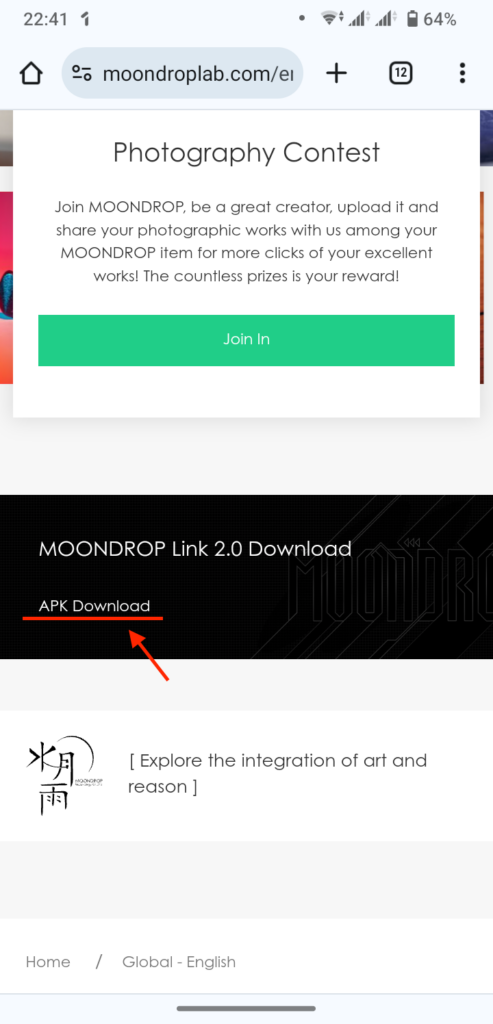
ページを下にスクロールしていくと、「APK Download」というリンクがあるので、これをタップします。
※少し分かりにくいですが、このテキスト部分がタップできるリンクになっています。
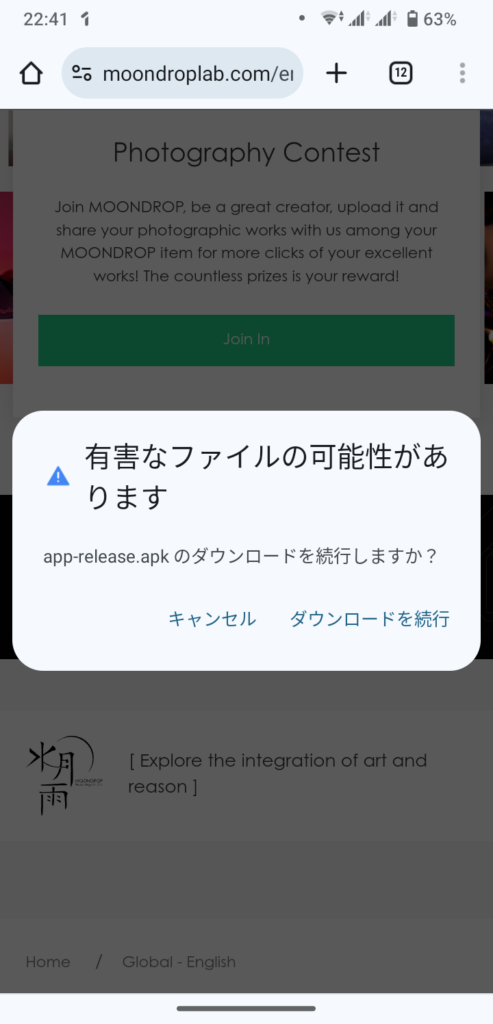
Chromeなどのブラウザで「このファイルは有害な可能性があります」といった警告が表示される場合がありますが、「ダウンロードを続行」を選択します。
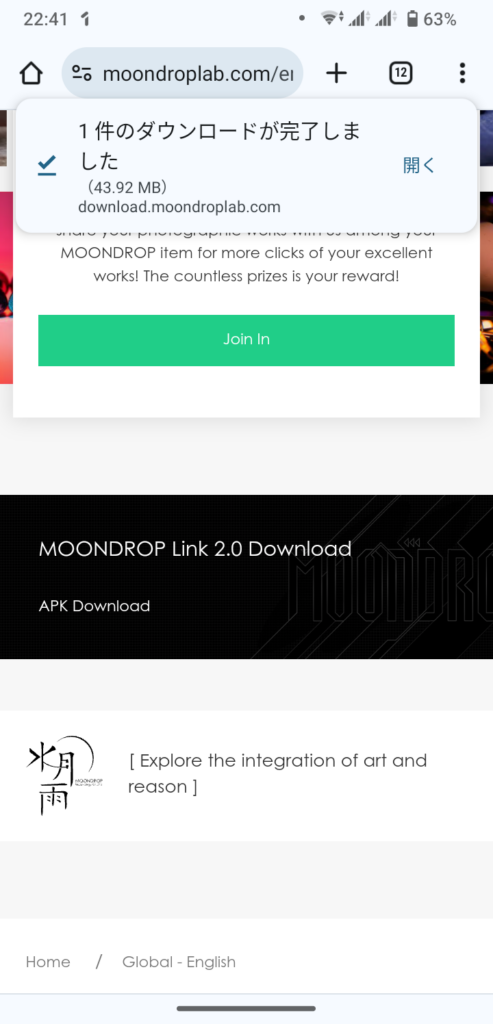
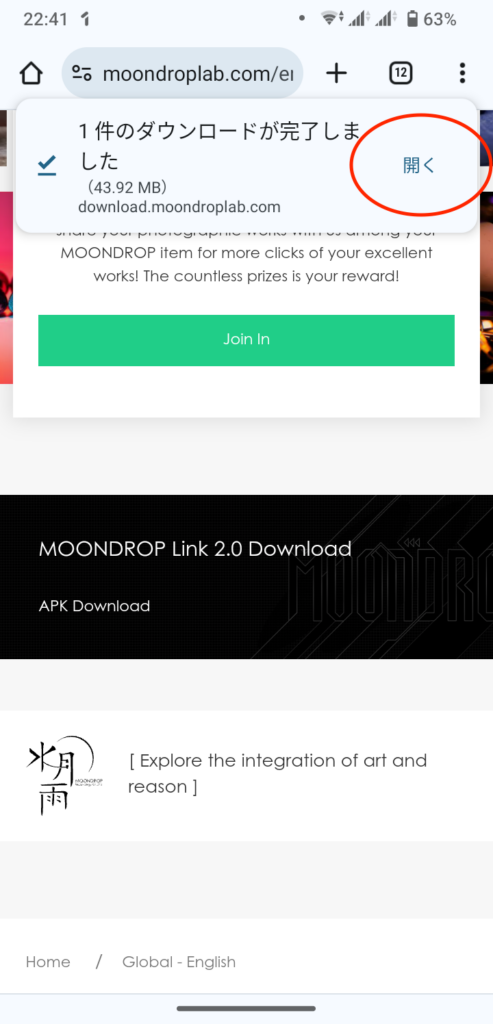
ダウンロードが完了すると、画面上部または下部に通知が表示されます。
STEP 2: 不明なアプリのインストールを許可
次に、ダウンロードしたAPKファイルをインストールします。先ほどのダウンロード完了通知の「開く」をタップしてください。
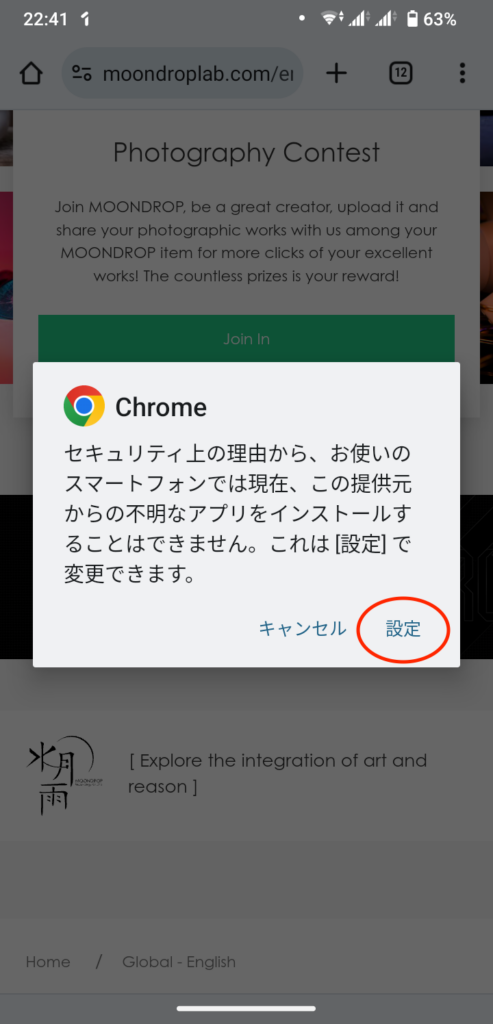
Android 10以降のOSではセキュリティが強化されており、Playストア以外からアプリをインストールするには特別な許可が必要です。
以下のような画面が表示されたら、「設定」をタップします。
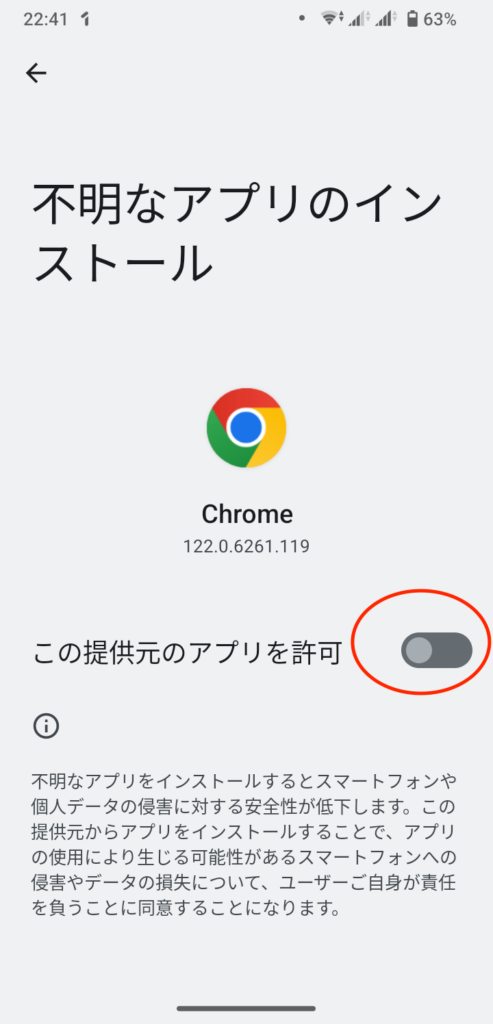
「この提供元のアプリを許可」のスイッチをオン(有効)にします。今回はChromeでダウンロードしたので、Chromeからのインストールを許可する設定になります。
STEP 3: アプリをインストールして開く
設定を有効にすると、自動的にインストール画面に戻ります。「インストール」をタップしてください。
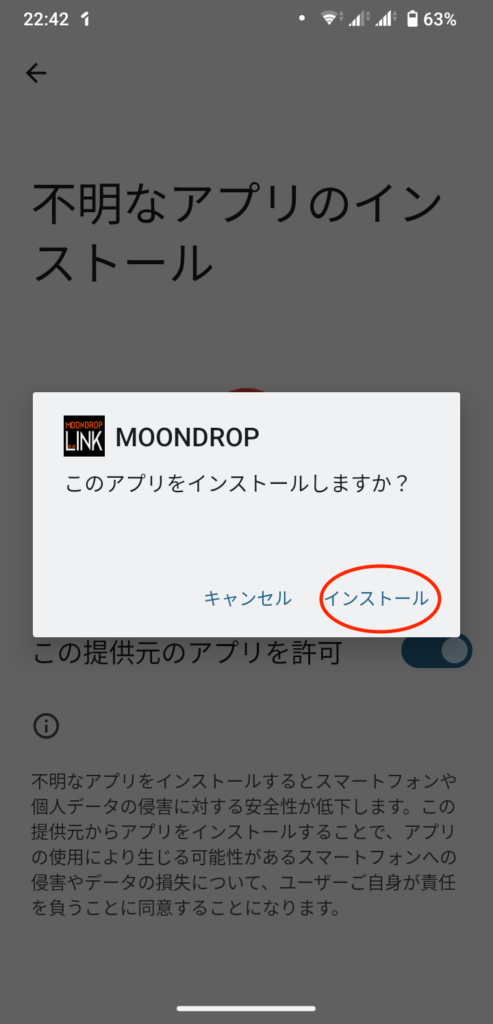
インストールが進行し…
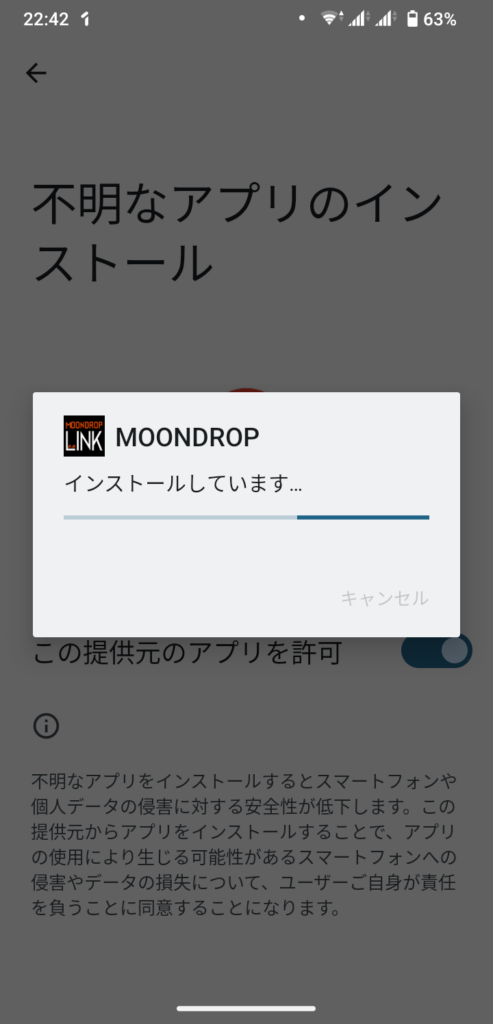
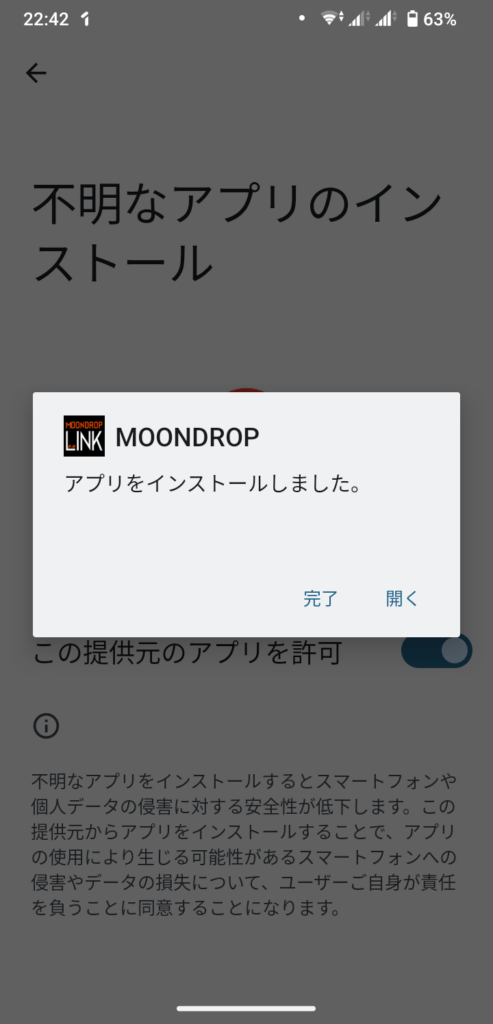
「アプリをインストールしました」と表示されれば完了です!「開く」をタップして早速アプリを起動してみましょう。
MOONDROP LINKの初期設定と使い方
初回起動時の設定(言語・権限許可)
初回起動時に言語を選択できます。日本語も選択可能ですが、正直なところ翻訳が少し怪しい部分があります。
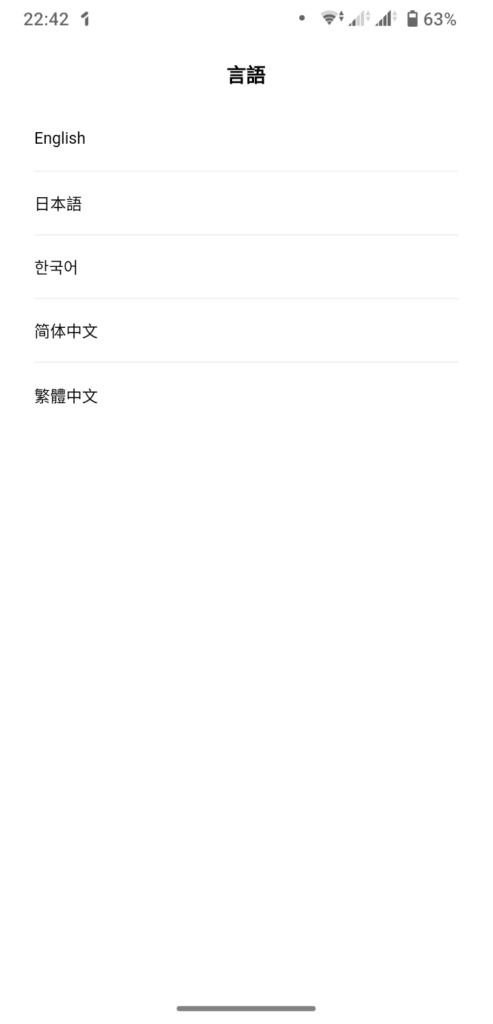
この時点でもう怪しさが垣間見えますね(笑)。気になる方は英語のまま使うのが無難かもしれません。
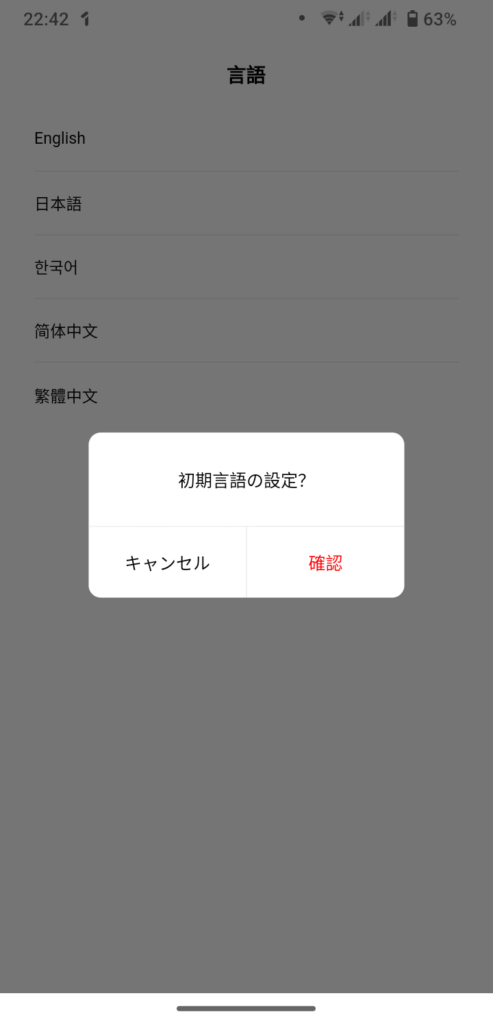
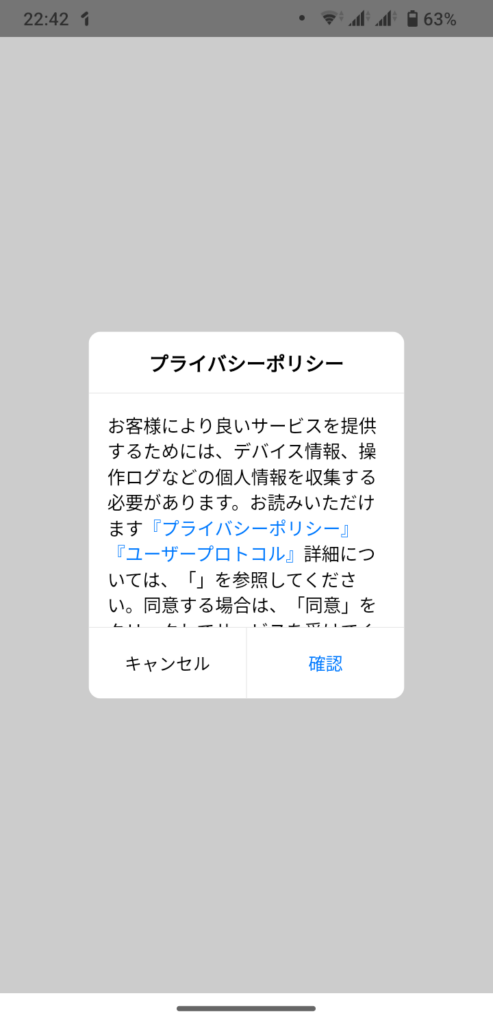
プライバシーポリシーが表示されるので、内容を確認して「確認」をタップします。
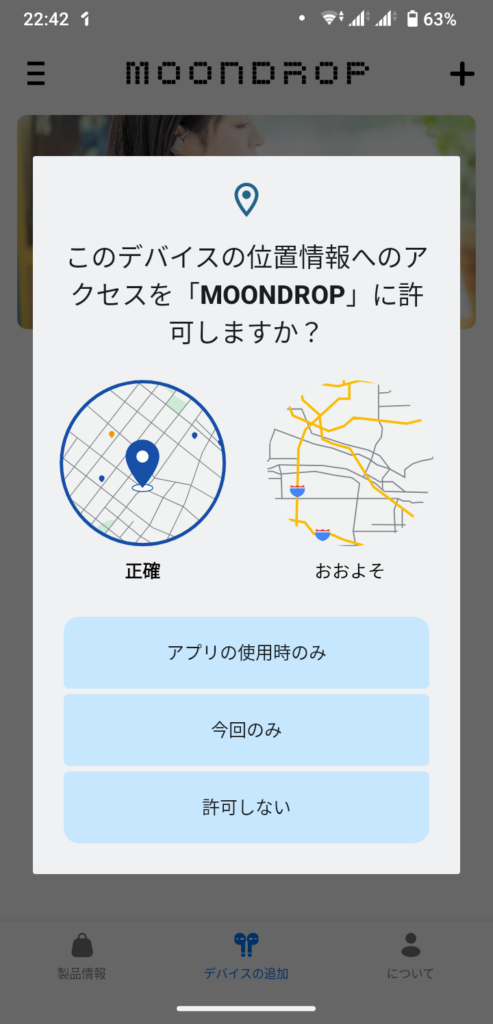
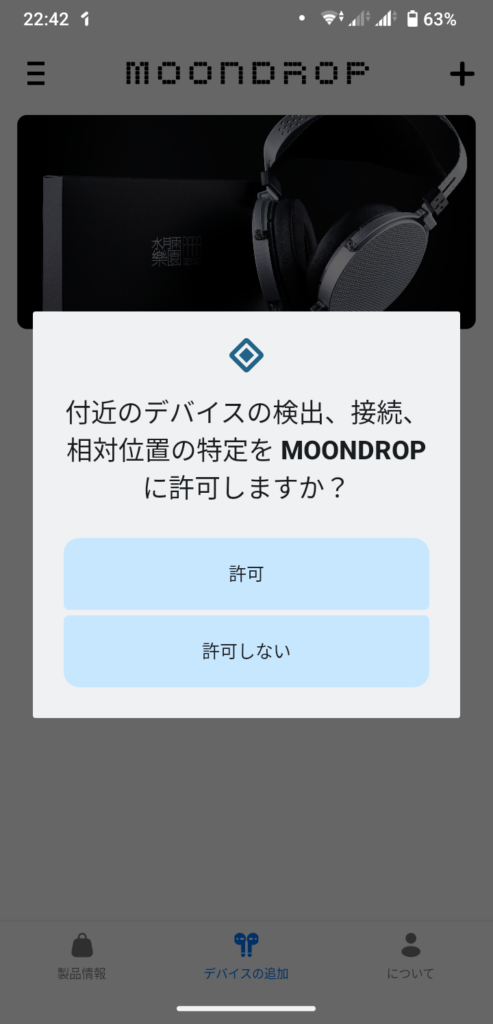
次に、イヤホンとの接続に必要な「位置情報」と「付近のデバイスの検索」の権限を求められます。アプリの利用に必要なので、それぞれ許可しましょう。
イヤホンと接続する方法 (Space Travelの場合)
ここからは、私が使っているMoondrop Space Travelでの接続方法を解説します。
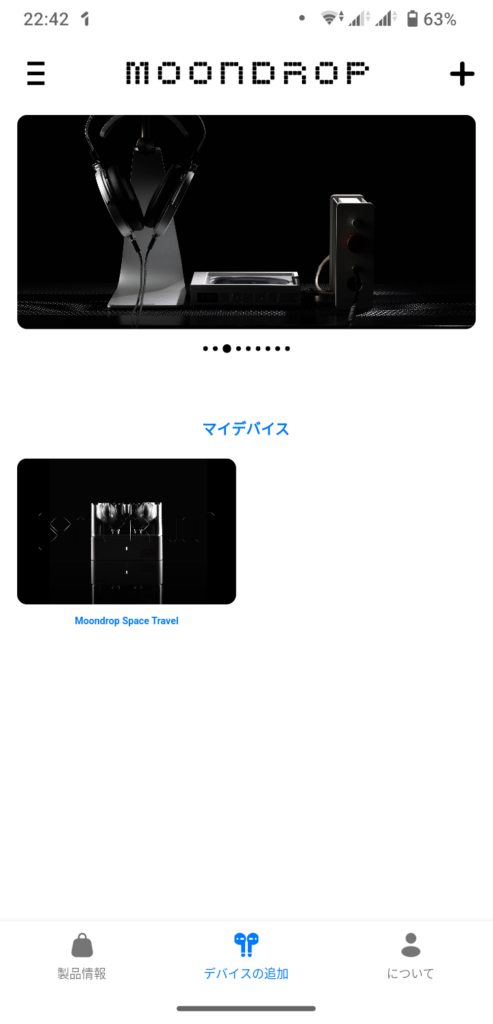
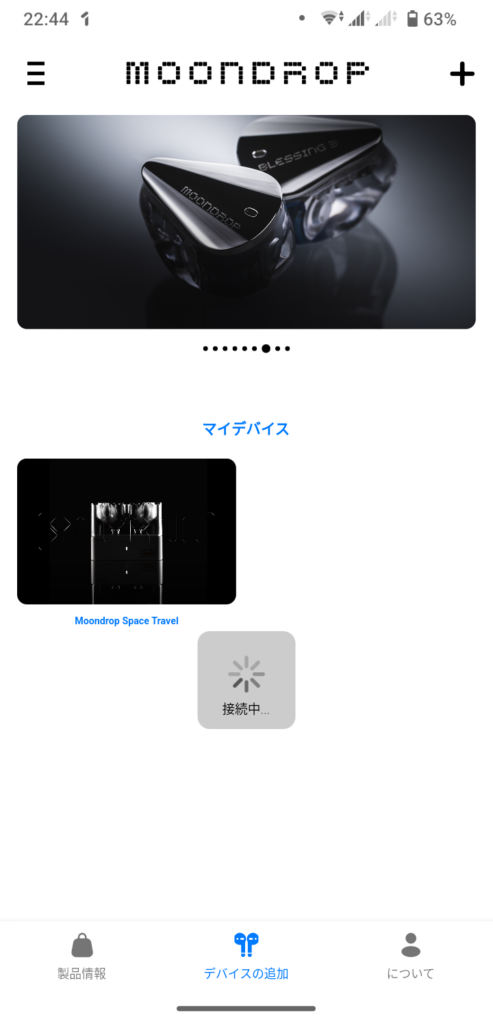
まず、スマホとイヤホンがBluetoothでペアリングされていることを確認してください。アプリのホーム画面に「マイデバイス」として表示されるはずなので、お使いのデバイスをタップします。
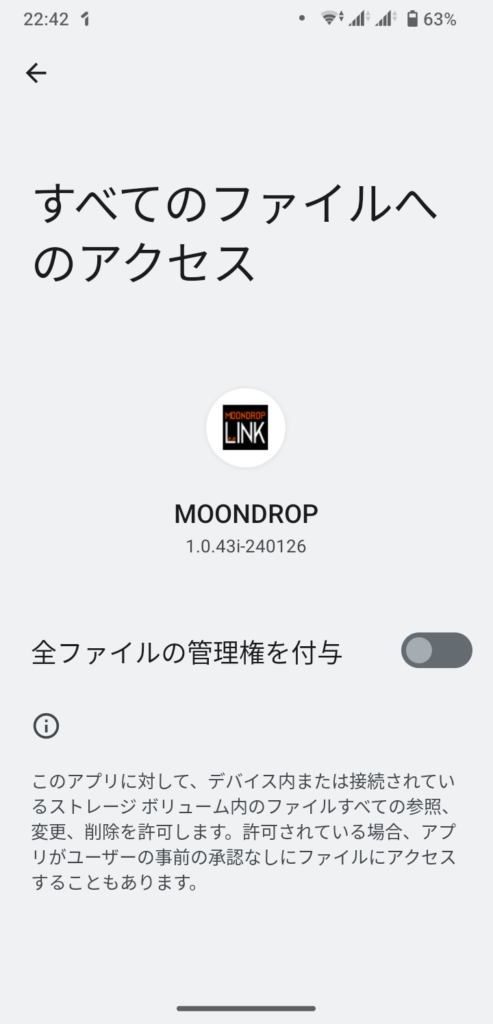
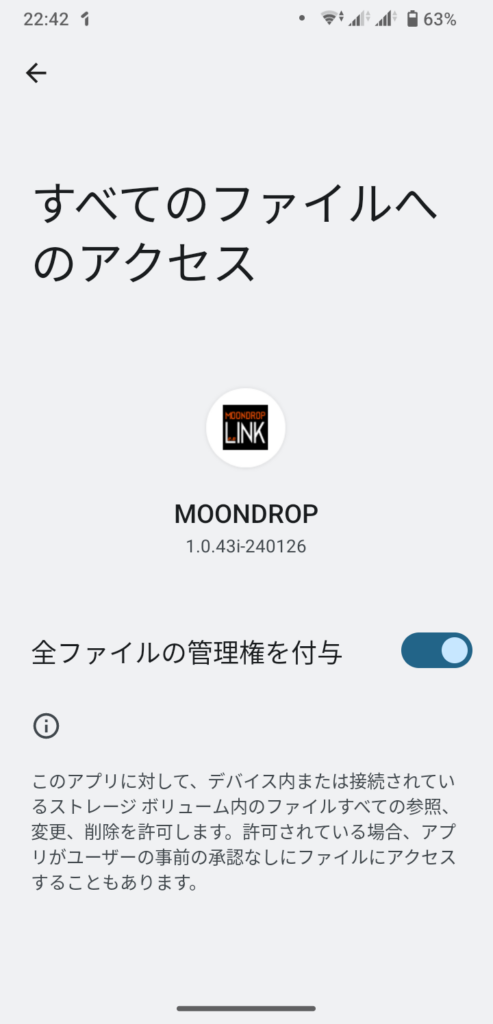
ファイルへのアクセス許可を求められます。若干不安になりますが、ファームウェアアップデートなどで必要になるため許可します。
接続が開始されるので、イヤホンをケースから取り出して耳に装着しておきましょう。
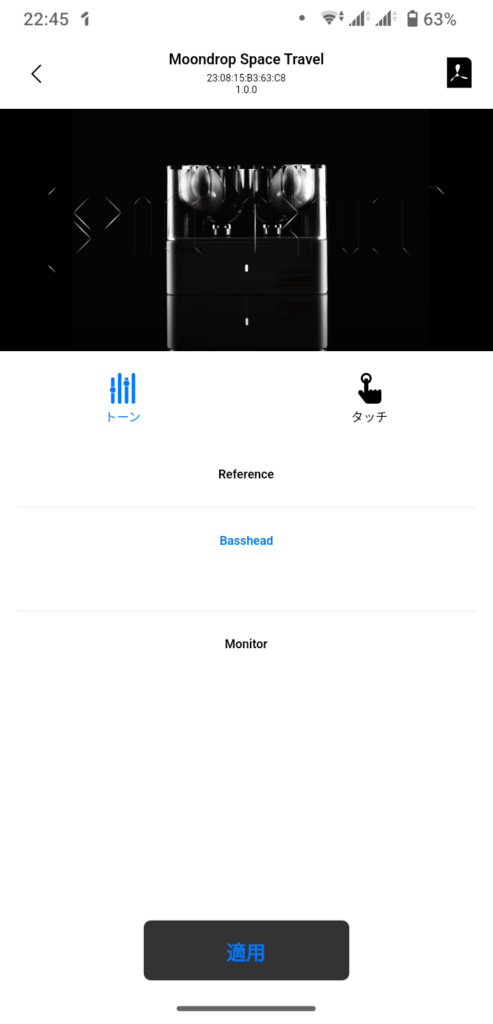
無事に接続が完了すると、以下のような設定画面が表示されます。
【筆者おすすめ】Space Travelのカスタマイズ設定
ここからは、私が実際に設定している内容をご紹介します。あくまで一例として、設定の参考にしていただければ幸いです。
イコライザ:3種類から選ぶなら「Basshead」がおすすめ
イコライザは、スライダーで細かく調整するタイプではなく、3つのプリセットから選ぶシンプルな形式です。
- Reference: リファレンスサウンド(標準)
- Monitor: モニターサウンド
- Basshead: 低音強調
個人的には、迫力が増す「Basshead」が好みで、音楽を聴くのがより楽しくなりました。
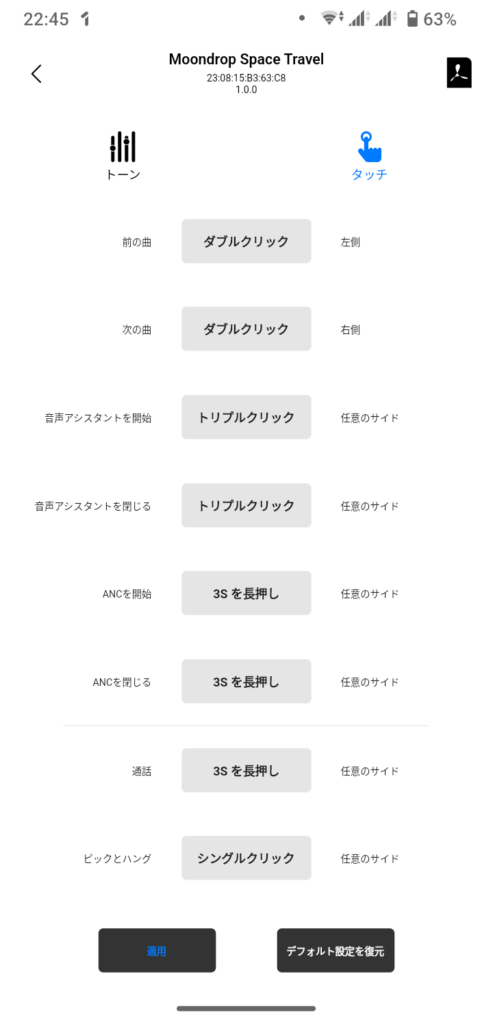
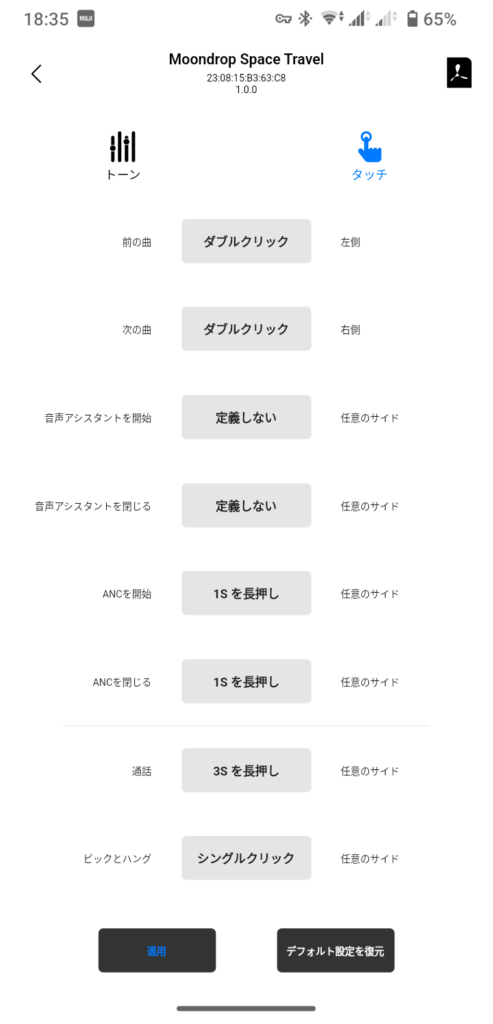
タッチ操作:誤操作防止と利便性アップの設定
タッチ操作のカスタマイズが、このアプリで一番嬉しいポイントでした。
私は、音声アシスタントを誤って起動してしまうことが多かったため、3回タップの操作を「定義しない(=無効化)」に設定しています。また、ノイズキャンセリングモードを素早く切り替えたいシーンが多いため、長押しの時間を最短の1秒に変更しました。これにより、電車内と屋外でのモード切り替えが非常にスムーズになりました。
まとめ:APKインストールで水月雨イヤホンをフル活用しよう
今回は、Androidスマホで「MOONDROP LINK」アプリを使う方法を解説しました。
- Android版は公式サイトからAPKをダウンロードする必要がある
- イコライザやタッチ操作のカスタマイズでイヤホンが格段に便利になる
- インストール手順は少し特殊だが、画像を見ながら進めれば難しくない
イコライザの自由度が低いのは少し残念ですが、不便だったタッチ操作を自由に変更できるだけで、インストールする価値は十分にあります。Playストアにない点は少し不安に感じるかもしれませんが、手順通りに進めれば大丈夫です。
水月雨のイヤホンをお持ちの方は、ぜひこの記事を参考にアプリを導入して、快適なイヤホンライフを送ってください!
よくある質問(FAQ)
Q. MOONDROP LINKのAPKファイルは安全ですか?
A. 公式サイトで配布されているファイルのため、基本的には安全と考えられます。しかし、Google Playストアの審査を経ていないため、マルウェア等のリスクがゼロとは断言できません。インストールはご自身の判断と責任でお願いします。
Q. なぜPlayストアで配信されていないのですか?
A. 明確な理由は公表されていませんが、App Storeでは配信されていることから、Googleのポリシーや審査プロセスなどが関係している可能性があります。
Q. アプリがうまくイヤホンに接続できません。
A. まずはイヤホンとスマホのBluetooth接続を一度解除し、再度ペアリングしてみてください。それでも改善しない場合は、アプリを一度アンインストールし、公式サイトから最新版のAPKをダウンロードして再インストールすることをおすすめします。