【Macウィンドウ整列アプリ】Magnetレビュー|作業効率が爆上がりする神ツール
Macのウィンドウ整列、手動調整はもう古い!
WindowsからMacに乗り換えた方なら、一度はこう思ったことがあるはずです。
「ウィンドウを画面の端にぶつけて、サクッと2分割・4分割したい!」
普段Windowsを使っていると、デスクトップの縁にウィンドウをぶつけてサイズを調整する「スナップ機能」が体に染み付いていますよね。特に、資料を比較しながら作業するとき、この機能がないと地味にストレスが溜まります。
Macにも似た機能があると思い込んでいましたが、残念ながら標準機能ではWindowsほど直感的には使えません。
この記事を読めば、そんなあなたの悩みを解決できます。 結論から言うと、便利ツール「Magnet(マグネット)」を導入すれば、MacでもWindowsライクな快適なウィンドウ整列が実現します。
この記事でわかること
- ウィンドウ整列アプリ「Magnet」で何ができるのか
- Magnetの具体的な使い方とメリット
- 画像付きで分かりやすいインストール&初期設定手順
- 有料(490円)だけど、本当に買う価値があるのか?
ウィンドウ整列アプリ「Magnet」とは?
「Magnet」は、Macのウィンドウを画面の端や角にドラッグするだけで、あらかじめ決められたサイズにピタッと整列・リサイズしてくれるアプリです。
まさに、Windowsでおなじみの「スナップ機能」をMacで再現できる、かゆい所に手が届くツール。僕も普段から無意識的に利用していて、これがないMac環境は考えられないほど依存しています。
Magnetでできる多彩な画面分割
Magnetを使えば、ドラッグ&ドロップの簡単な操作で、様々なレイアウトにウィンドウを配置できます。
垂直分割(左右2分割)
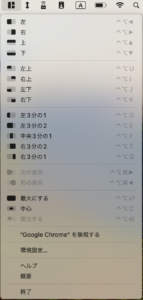
ウィンドウを画面の左端、または右端にドラッグすると、画面がぴったり半分になります。個人的には最もよく使う機能で、Webサイトを見ながらメモを取ったり、2つの資料を比較したりするシーンで大活躍です。
水平分割(上下2分割)
ウィンドウを画面の上端、または下端にドラッグすれば、上下に均等分割されます。横長のディスプレイを使っている方には便利な機能かもしれません。(個人的にはあまり使いませんが…)
4分割や1/3、2/3分割も可能
Magnetのすごいところは、2分割だけではありません。
- 画面の四隅にドラッグすれば4分割
- 画面の左右上下の端(中央以外)にドラッグすれば1/3や2/3サイズ
など、より細かな分割も直感的に行えます。複数の情報を一覧したい時に非常に便利です。
Magnetのインストールと初期設定【画像で解説】
導入はとても簡単です。AppStoreからインストールし、簡単な初期設定を済ませるだけですぐに使えます。
1. AppStoreからダウンロード
dmgファイルをダウンロードして…といった面倒な手順は不要。MacのAppStoreから直接ダウンロードできます。初心者の方でも迷うことなく導入できるのは良いポイントですね。
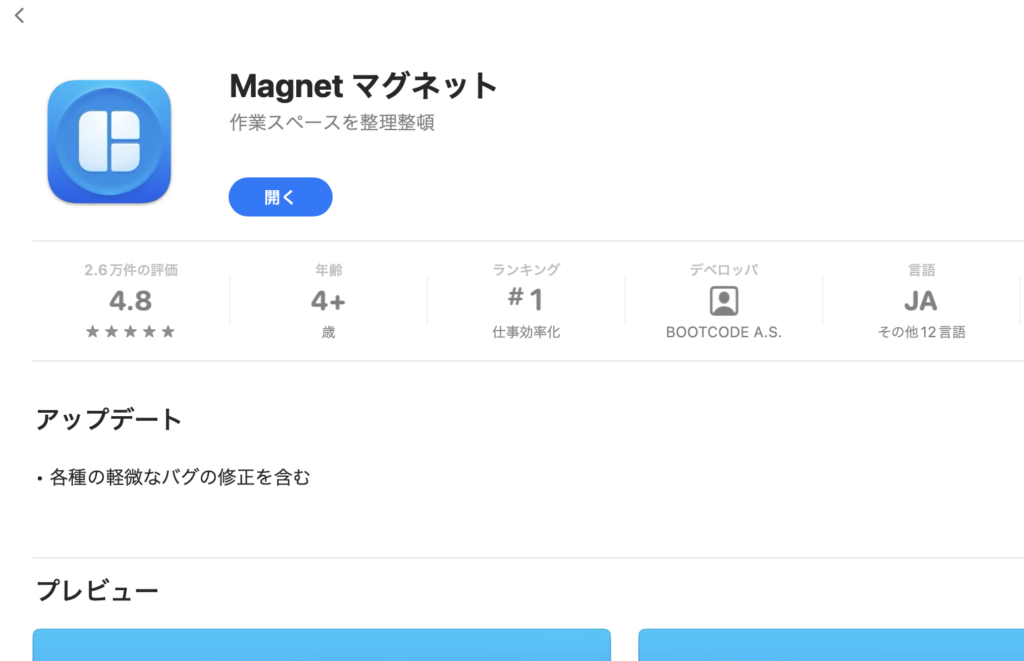
このアプリは有料で490円(買い切り)です。
「え、有料なの?」と一瞬ためらうかもしれませんが、毎日使うMacの操作が劇的に快適になることを考えれば、コーヒー1杯分以下の投資で得られるリターンは計り知れません。 慣れ親しんだWindowsの操作感を490円で手に入れられるなら、むしろ安すぎると僕は感じています。
2. 初回起動時の初期設定(アクセシビリティ許可)
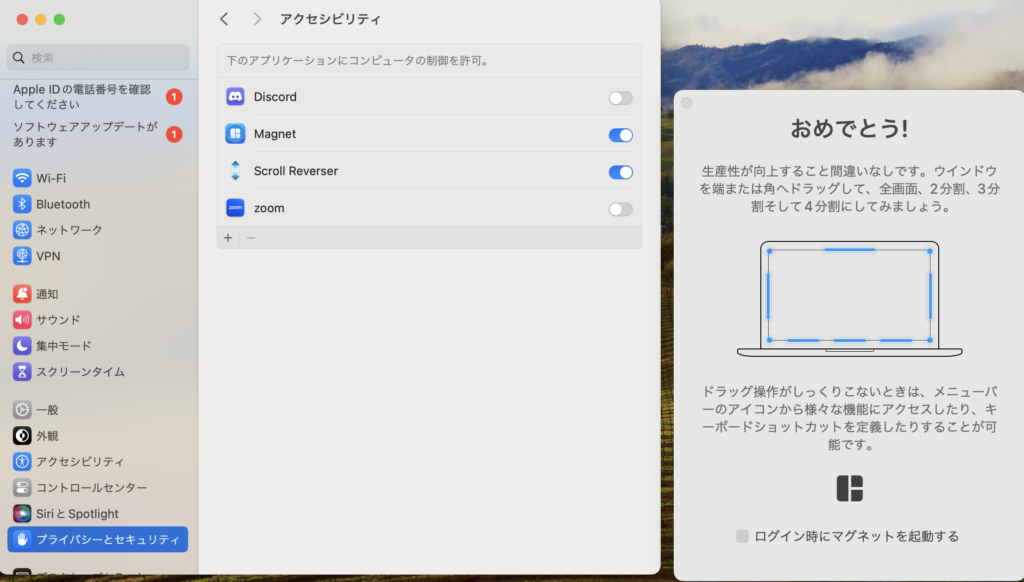
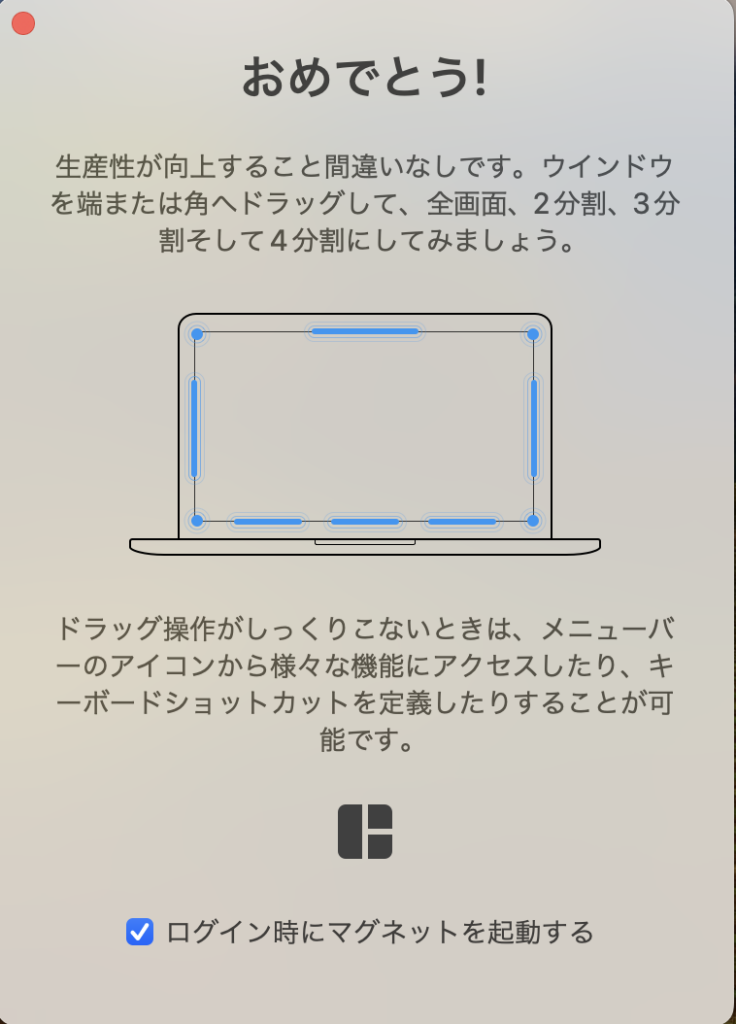
インストール後に初めてMagnetを起動すると、設定を促すウィンドウが表示されます。アプリがMacのウィンドウを操作するために必要な「アクセシビリティ」の許可設定を行いましょう。画像付きで案内してくれるので、その通りに進めればOKです。
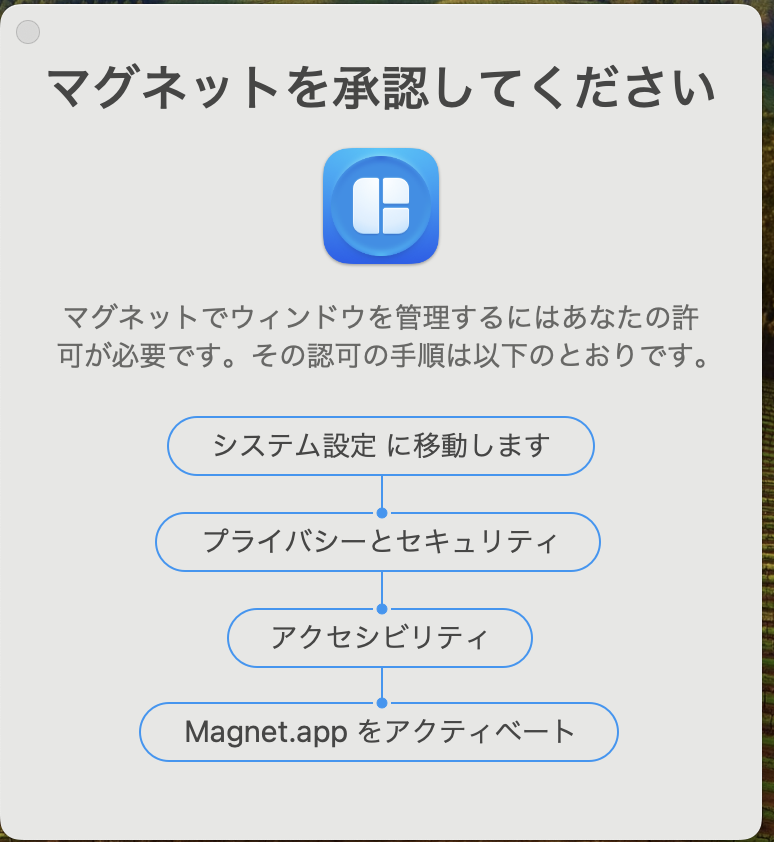
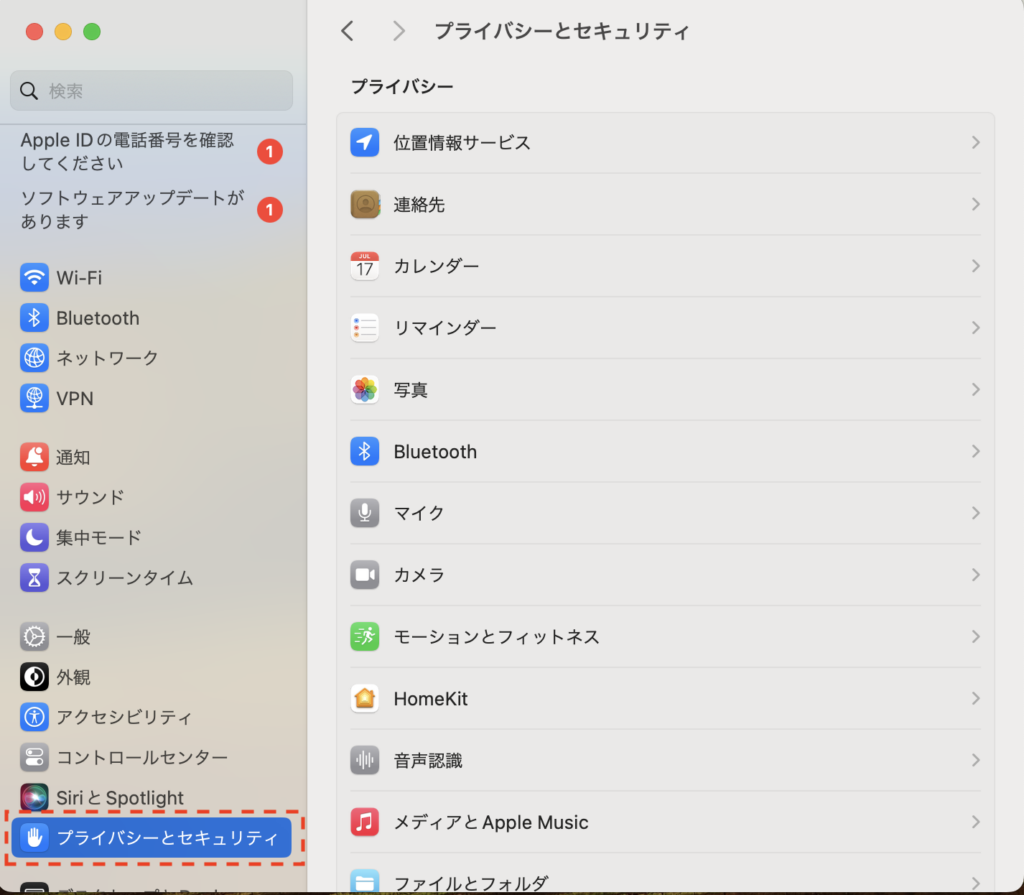
手順1:プライバシーとセキュリティを選択
「システム設定」が開くので、左のサイドメニューから「プライバシーとセキュリティ」を選びます。
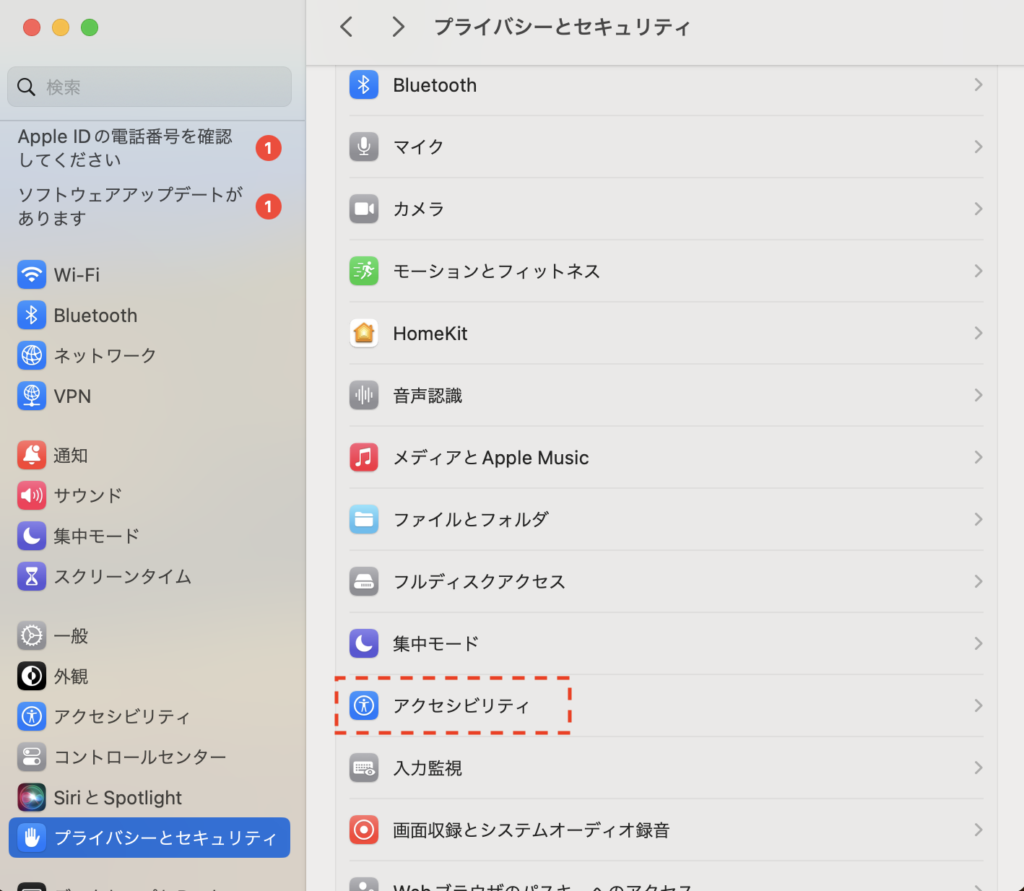
手順2:アクセシビリティを選択
右側の項目から「アクセシビリティ」を見つけてクリックします。
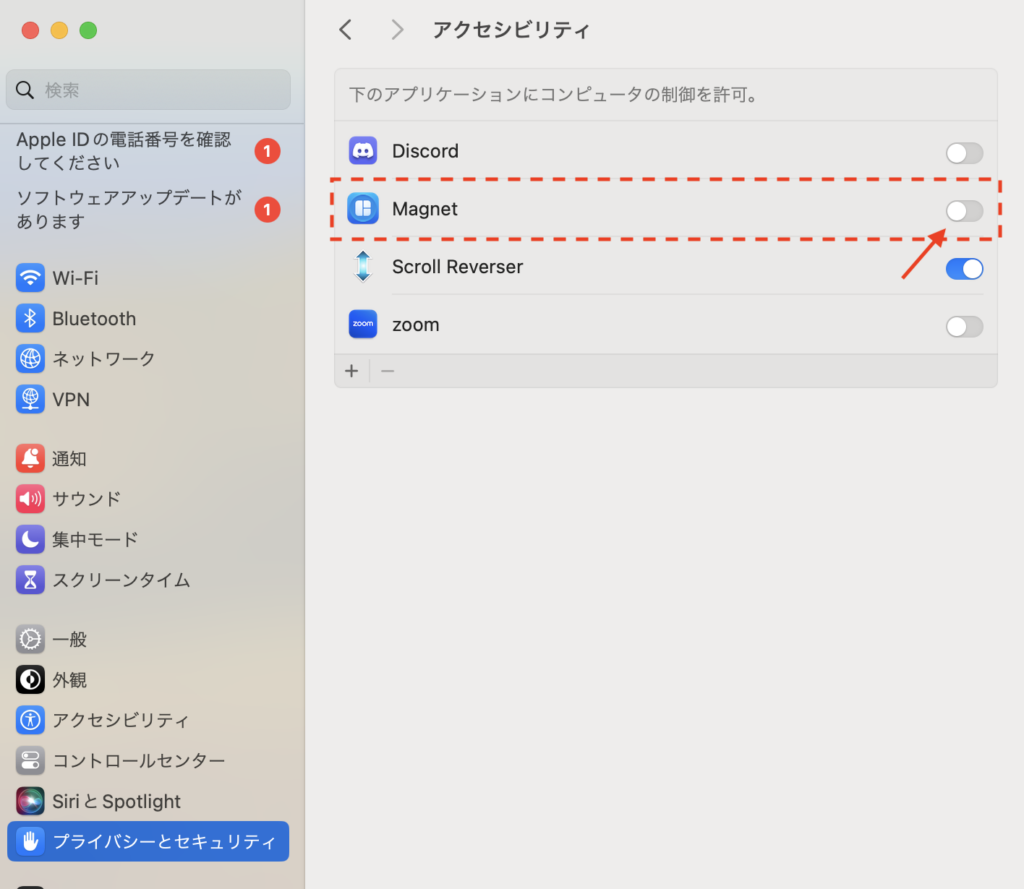
手順3:Magnetによるコンピュータの操作を有効にする
アプリの一覧から「Magnet」を探し、スイッチをオンにします。
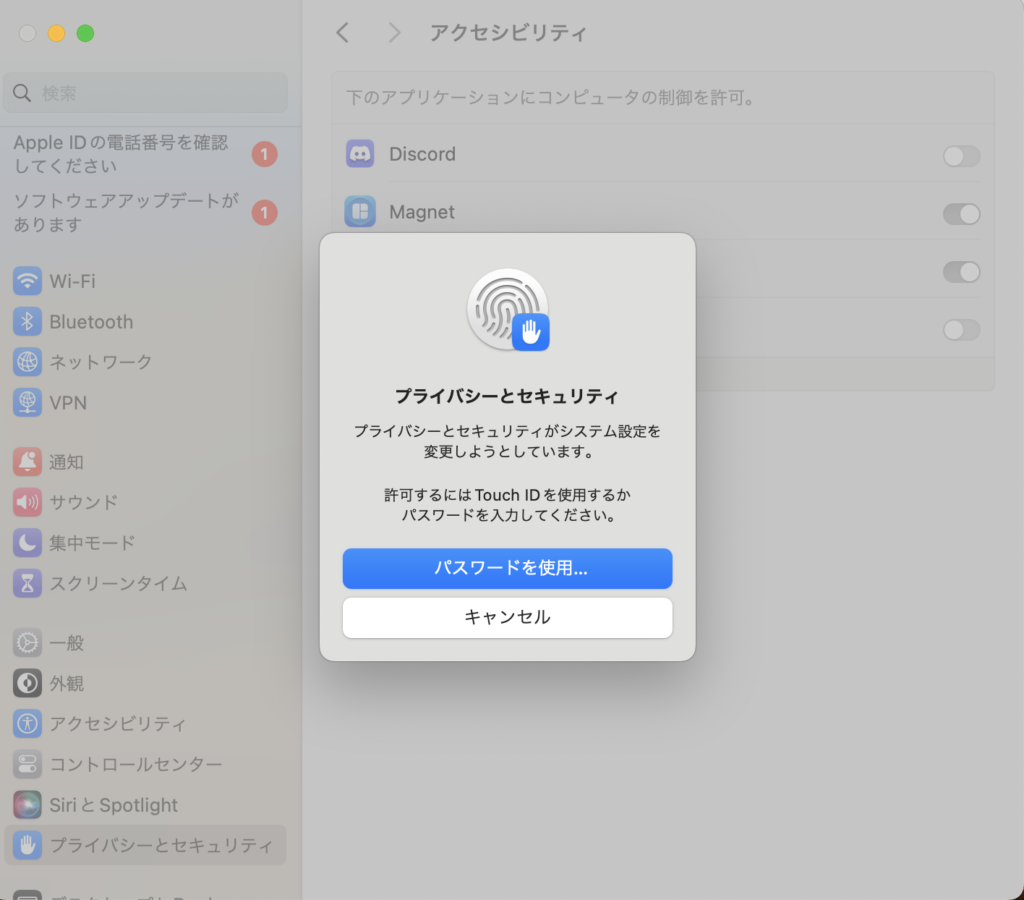
パスワードもしくはTouchIDの入力を求められるので、認証してください。
手順4:完了!
スイッチがオンになれば設定完了です。Magnetの案内ウィンドウも完了表示に切り替わります。
これで、あなたのMacで快適なウィンドウスナップ機能が使えるようになりました!
まとめ:490円でMacの作業効率が爆上がり!もう手放せない必須アプリ
今回は、Macでのウィンドウ操作を劇的に効率化するアプリ「Magnet」をご紹介しました。
「Magnet」のポイントまとめ
- 直感的:ウィンドウを画面の端にドラッグするだけで簡単整列
- 多機能:左右2分割はもちろん、3分割や4分割などレイアウトが豊富
- 高コスパ:たった490円の買い切りで、日々の作業ストレスが激減
- 簡単導入:AppStoreからすぐにインストール可能
最初は有料アプリということで若干抵抗がありましたが、今となっては「なぜもっと早く導入しなかったんだ」と思うほどです。これがなくなれば、僕の作業効率は間違いなくガタ落ちし、相当なストレスを感じるでしょう。
ソフトウェアは有料だと敬遠されがちですが、素晴らしいツールには作者への敬意を込めて対価を支払う文化がもっと広まるといいな、なんて思ったりもします。
Macのウィンドウ操作に少しでも不便を感じているなら、ぜひ試してみてください。世界が変わりますよ!
あわせて読みたいMac効率化ツール
Magnetの他にも、Macをさらに便利にするアプリを紹介しています。こちらもぜひチェックしてみてください!
Scroll Reverser : Macでマウスとトラックパッドの挙動を別にできる優れもの
よくある質問
Q1. Magnetは無料ですか?
A1. いいえ、Magnetは有料アプリです。AppStoreにて490円(2024年5月時点)の買い切り価格で販売されています。一度購入すれば、追加料金なしでずっと使用できます。
Q2. macOS標準の画面分割機能(Split View)と何が違いますか?
A2. macOS標準のSplit Viewは2つのアプリをフルスクリーンで並べる機能に特化しています。一方、Magnetはデスクトップ画面上でより柔軟に、2分割、3分割、4分割など様々なレイアウトにウィンドウをリサイズ・配置できる点が大きな違いです。Windowsのスナップ機能に近い感覚で使えるのがMagnetの強みです。
Q3. 設定でつまずいた時の対処法は?
A3. ほとんどの場合は、記事内で解説した「システム設定」→「プライバシーとセキュリティ」→「アクセシビリティ」でMagnetが有効になっているか確認することで解決します。一度スイッチをオフにしてから再度オンにすると、正常に動作することもあります。


