【Windows11/10対応】ダウンロードフォルダを自動削除する簡単な方法2選

どうも、ゴリ助です。皆さんは、PCのダウンロードフォルダ、気づいたらファイルだらけでカオスになってませんか?
「あのファイルどこだっけ…?」とフォルダの中を延々と探し回ったり、ストレージ容量不足の警告に怯えたり…。そんな経験、誰にでもありますよね。
何を隠そう、部屋の片付けが苦手な私も、PCの中はもっとカオスでした。でも、ある方法を設定してからは、ダウンロードフォルダだけは常にピカピカの状態を保てています。
この記事では、そんな悩みを一発で解決するために、Windowsのダウンロードフォルダを自動で空っぽにする魔法のようなテクニックを、設定の簡単な順に2つ紹介します!
この記事でわかること
- Windowsのダウンロードフォルダを自動で削除する方法
- 初心者でも簡単な設定(ストレージセンサー)
- こだわり派向けの詳細な設定(バッチファイル)
部屋は汚くても、せめてPCの中だけでもスッキリさせたい…という同志よ、ぜひ読み進めてください!
あなたに合うのはどっち?ダウンロードフォルダ自動削除の方法を比較
Windowsのダウンロードフォルダを自動で整理する方法は、大きく分けて2つあります。あなたのPCスキルや目的に合わせて選びましょう。
| 方法 | おすすめな人 | メリット | デメリット |
|---|---|---|---|
| ストレージセンサー | PC初心者、手軽に設定したい人 | マウス操作だけで簡単、他の不要ファイルも掃除できる | 削除のタイミングなど細かいカスタマイズがしにくい |
| バッチファイル | こだわりたい中〜上級者、確実にリセットしたい人 | 実行タイミングや対象を自由に設定できる | 設定がやや複雑、コマンド操作に抵抗がない方向け |
まずは簡単な「ストレージセンサー」から試してみるのがおすすめです!
1. 【初心者におすすめ】ストレージセンサーで簡単に自動削除
「難しい設定は苦手…」という方でも安心なのが、Windowsに標準搭載されている**「ストレージセンサー」**機能です。マウス操作だけで設定が完了するので、誰でもすぐに試せますよ!
※ここではWindows 11の画面で解説しますが、Windows 10でも同様の機能が使えます。
①「ストレージの設定」を開く
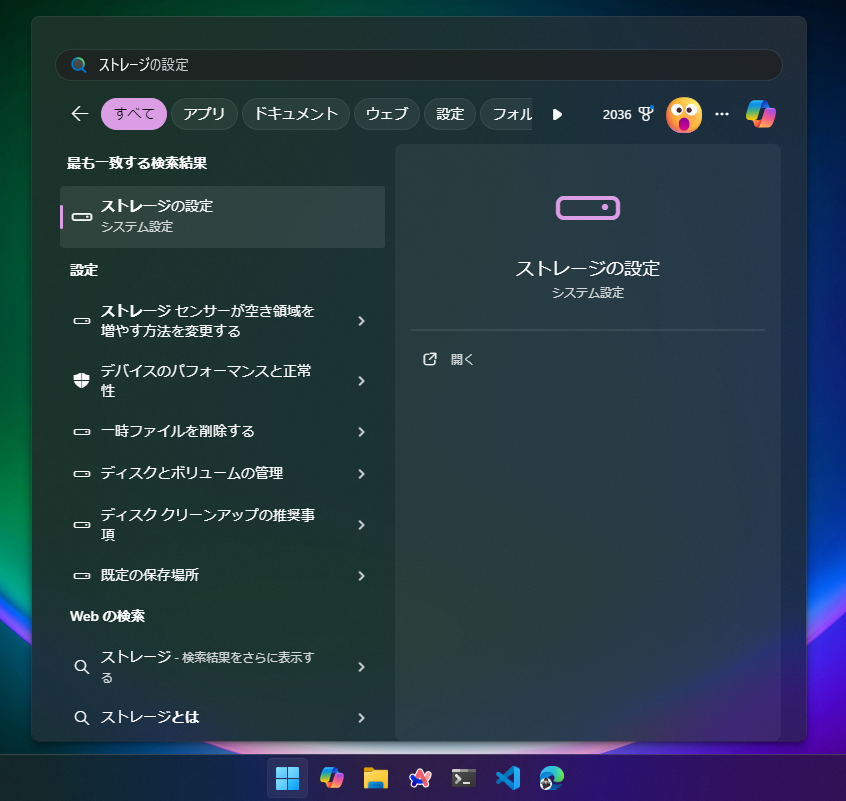
スタートメニューから「ストレージの設定」を検索して開きます。
②「ストレージセンサー」をオンにする
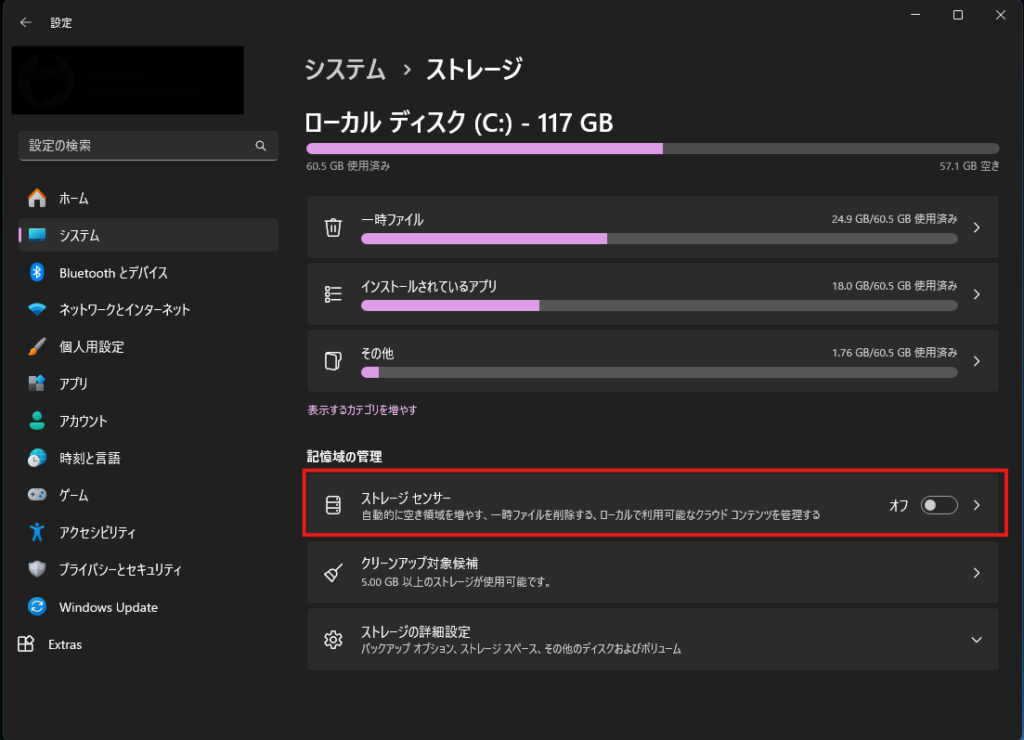
「記憶域の管理」の中にある「ストレージセンサー」を選択し、機能をオンにしましょう。
③クリーンアップスケジュールを設定する
「ユーザーコンテンツの自動クリーンアップ」を設定します。
- ストレージセンサーを実行するタイミング: PCの空き容量が少なくなった時や、毎日、毎週、毎月から選べます。
- ダウンロードフォルダー内のファイルで、次の期間を過ぎたものを削除します: 「許可しない」から「60日」まで選択できます。例えば「1日」に設定すれば、ダウンロードしてから1日経ったファイルは自動で削除されます。
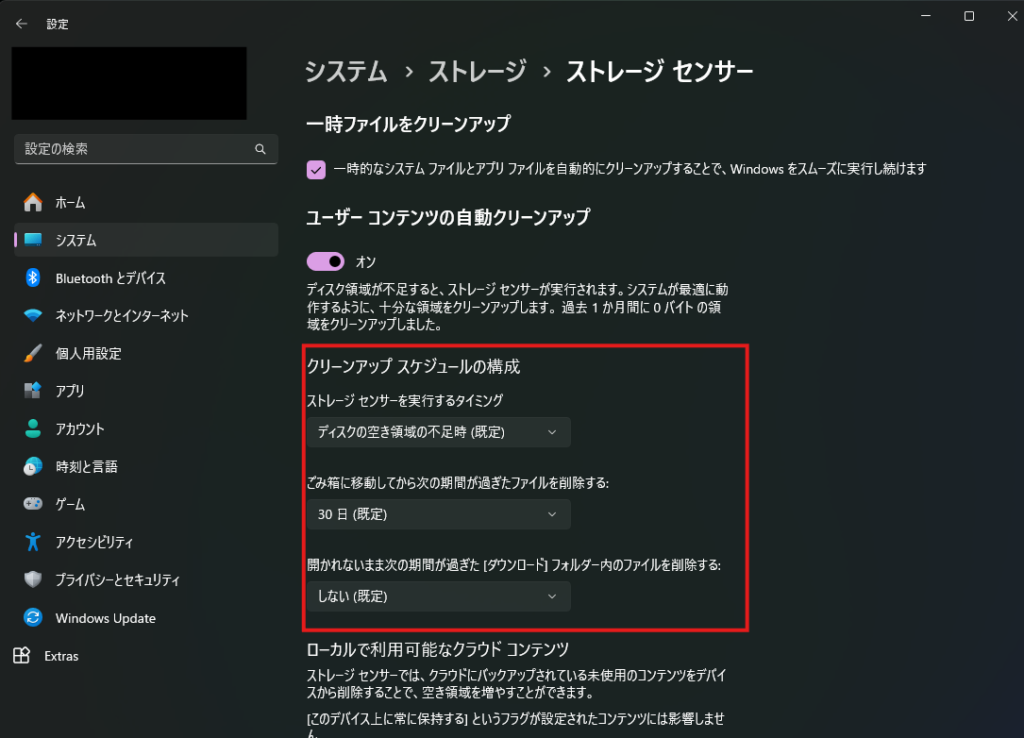
これだけで設定は完了です!ダウンロードフォルダに限らず、ごみ箱のファイルなども自動で削除してくれるので、PCの空き容量を確保するのに非常に効果的です。
マイクロソフトの公式サイトでも詳しく解説されています。 Storage Sense を使用してドライブ領域を管理する
2. 【上級者向け】バッチファイルで起動時に完全リセット
「古いファイルとか関係なく、PCを起動するたびにダウンロードフォルダを空っぽにしたい!」
そんなこだわり派のあなたには、バッチファイルとタスクスケジューラを組み合わせた方法がおすすめです。少し手順は多いですが、一度設定すれば最強の自動お掃除マシンの完成です!
① バッチファイルを作成する
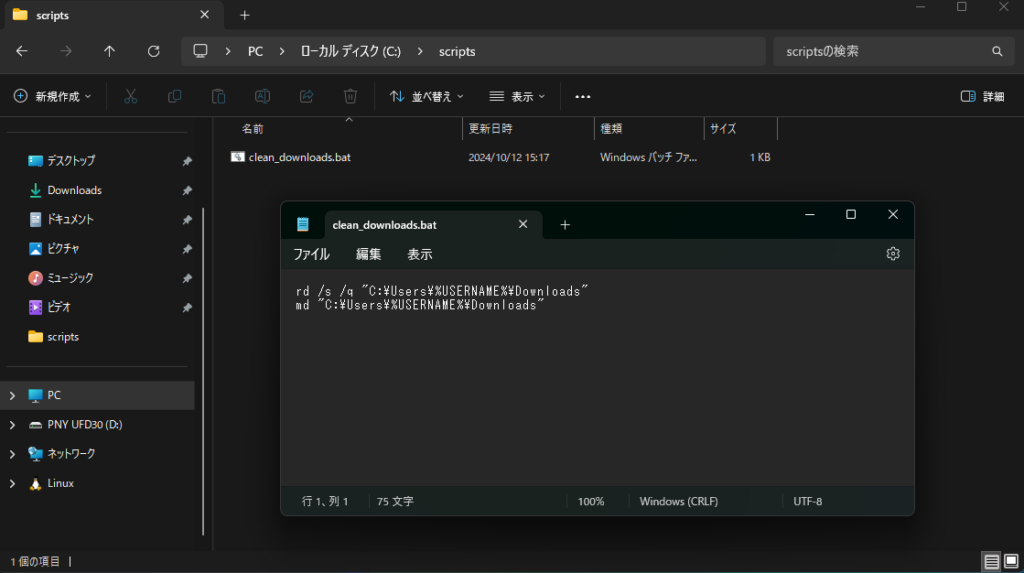
まずは、ダウンロードフォルダを削除して、再度空のフォルダを作成する命令文(スクリプト)を書いたファイルを作成します。
- メモ帳などのテキストエディタを開きます。
- 以下の2行をコピー&ペーストしてください。
rd /s /q "C:\Users\%USERNAME%\Downloads"
md "C:\Users\%USERNAME%\Downloads"
【重要】 このスクリプトはダウンロードフォルダの中身を完全に削除します。必要なファイルは必ず別の場所に移動させておいてください。
- ファイルを保存します。Cドライブ直下に「Scripts」などのフォルダを作り、「clean_downloads.bat」という名前で保存しましょう。(場所や名前は自由ですが、後の手順で使うので覚えておいてください)
② タスクスケジューラを設定する
次に、今作ったバッチファイルがPC起動時に自動で実行されるように設定します。
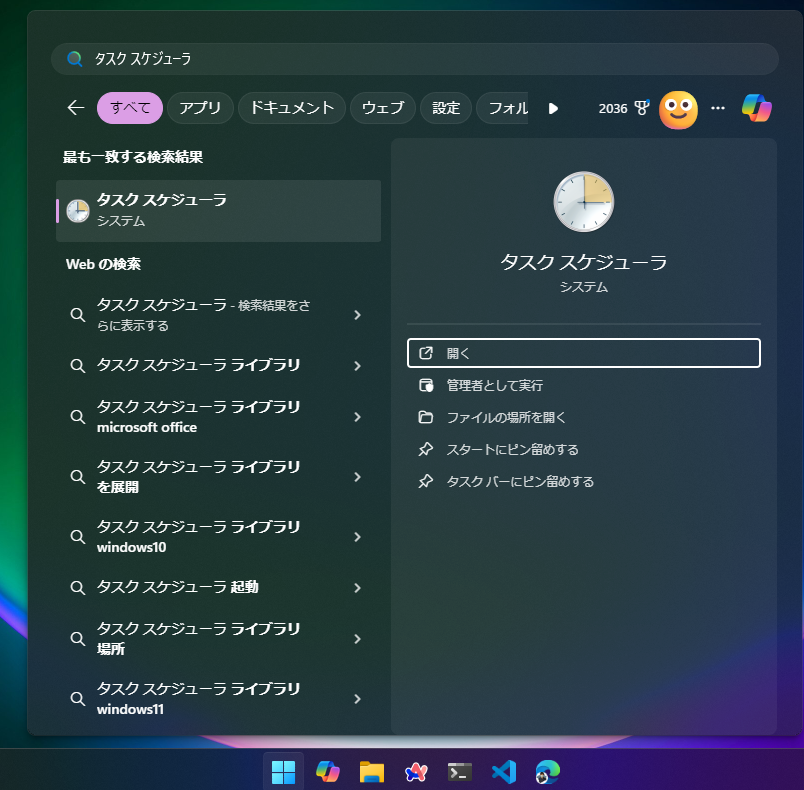
- スタートメニューから「タスクスケジューラ」を検索して開きます。
- 右側の操作メニューから「タスクの作成」をクリックします。
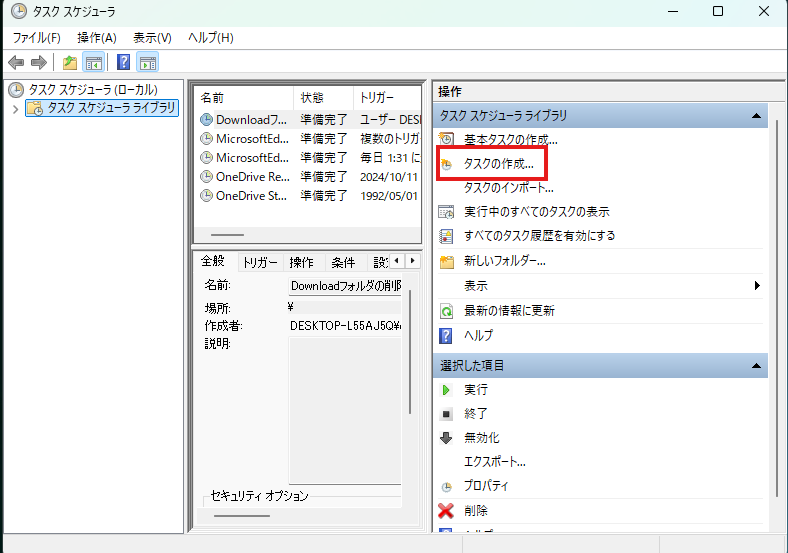
- 「全般」タブ: タスクに「ダウンロードフォルダ自動削除」など分かりやすい名前を付けます。
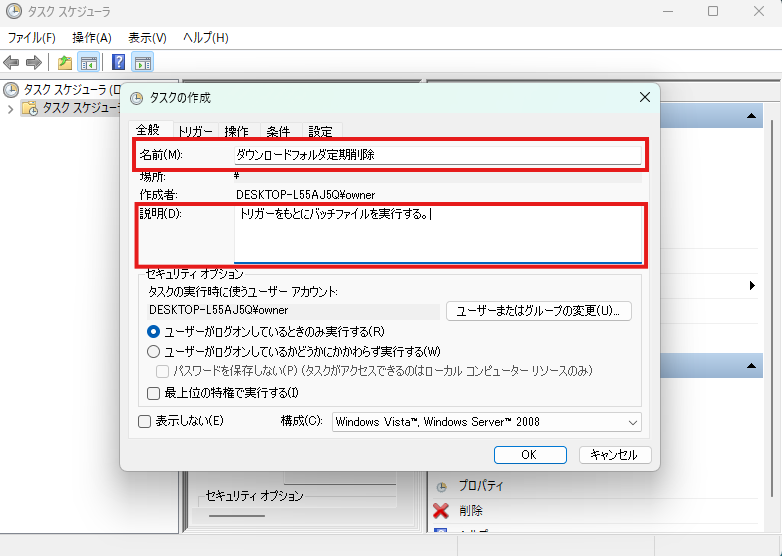
- 「トリガー」タブ: 「新規」をクリックし、タスクの開始を「スタートアップ時」に設定して「OK」をクリックします。
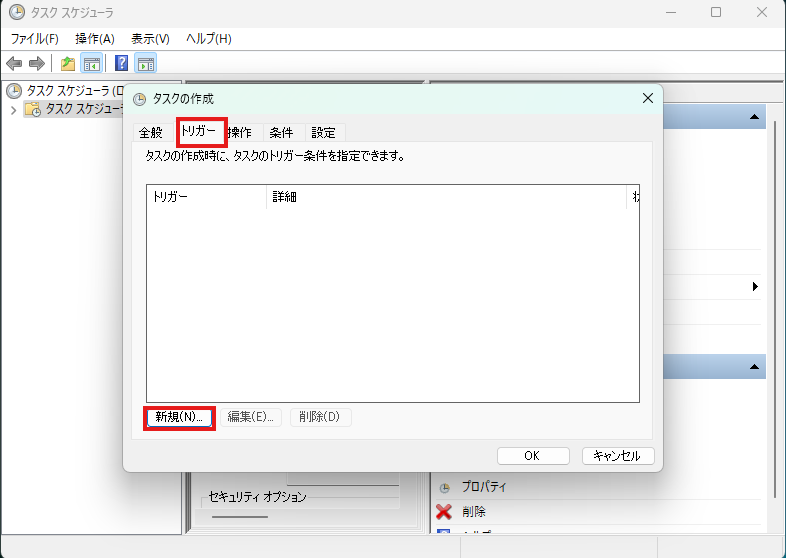
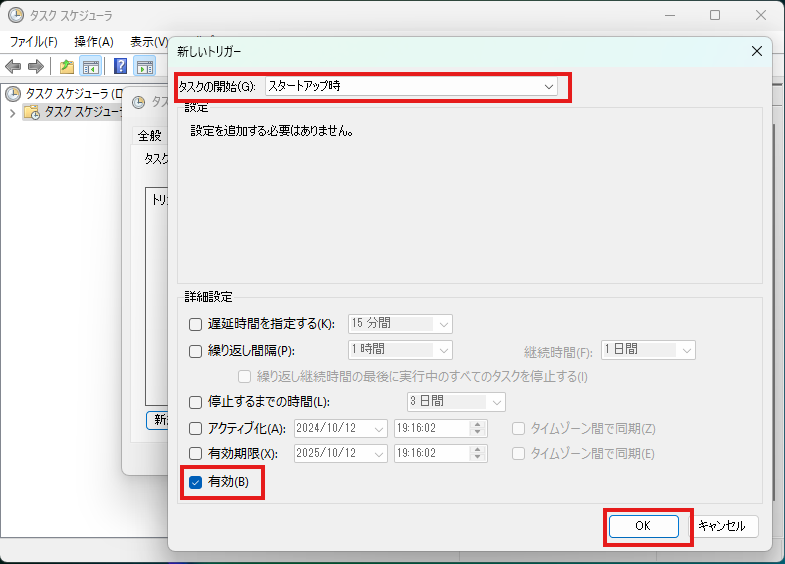
- 「操作」タブ: 「新規」をクリックします。
- 操作: 「プログラムの開始」を選択
- プログラム/スクリプト:
cmd.exeと入力 - 引数の追加:
/c "C:\scripts\clean_downloads.bat"と入力(※先ほど保存したバッチファイルのパスに合わせてください)
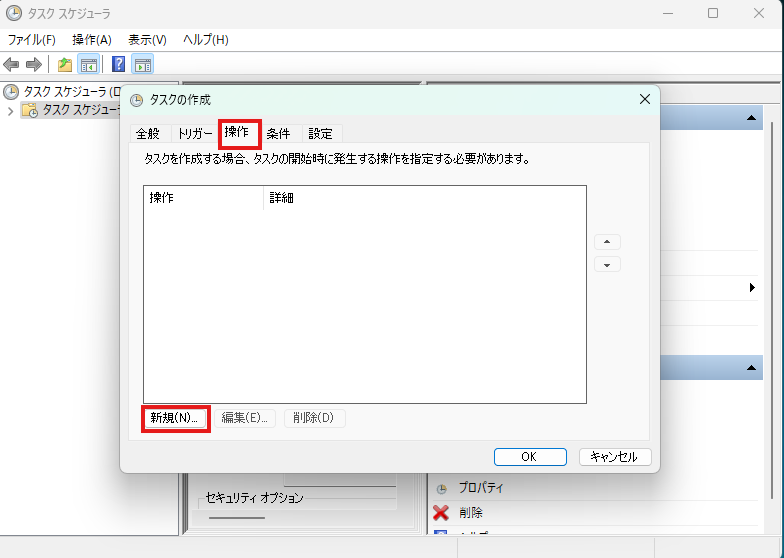
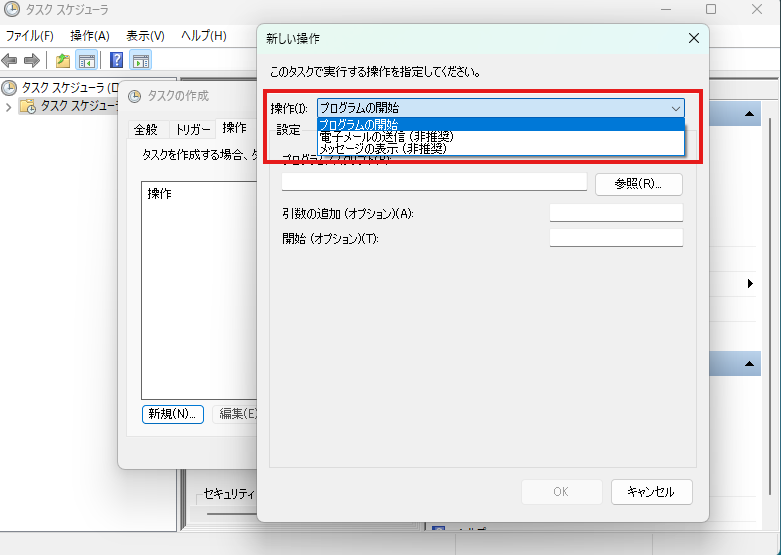
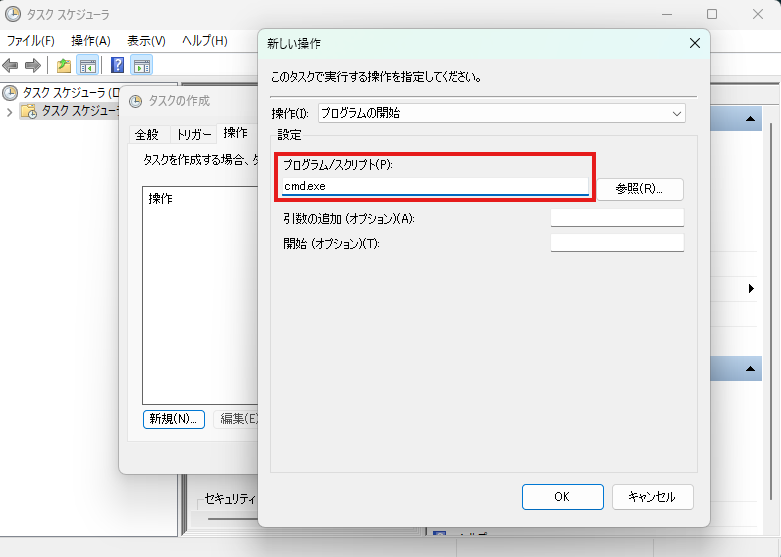
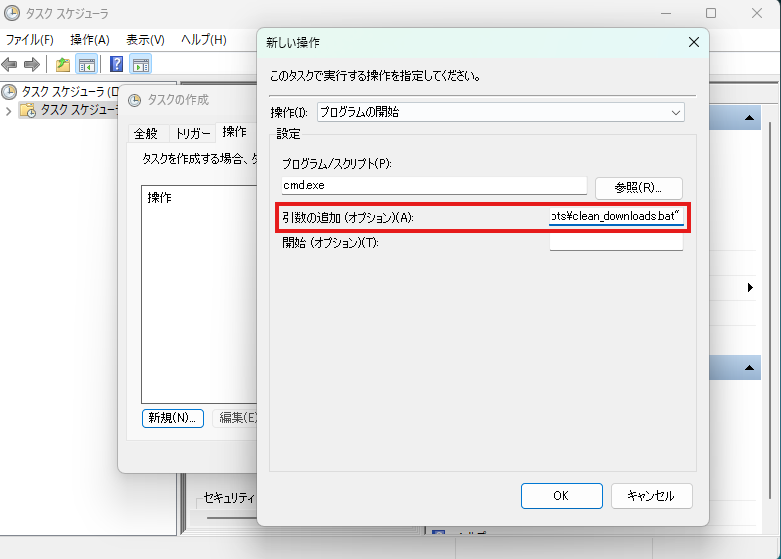
- 「OK」をクリックしてタスクを作成します。一覧に表示されれば設定完了です!
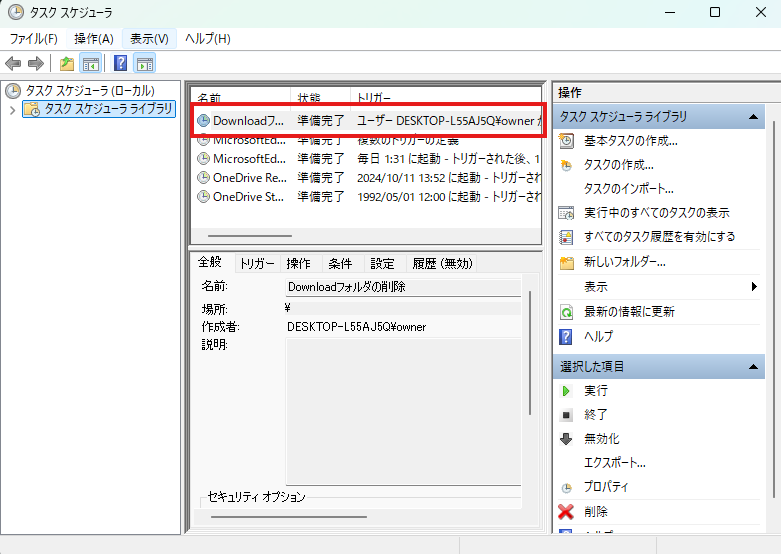
③ 動作確認を忘れずに!
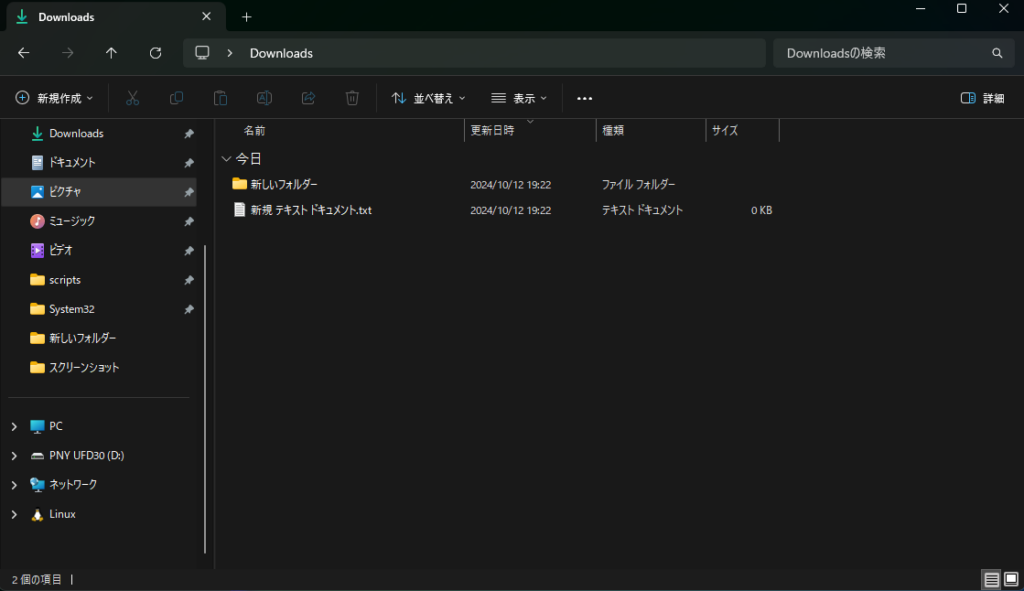
設定が完了したら、PCを再起動するか、作成したバッチファイルをダブルクリックして、ダウンロードフォルダが綺麗サッパリ空になるか確認してみましょう。
【Before】
【After】
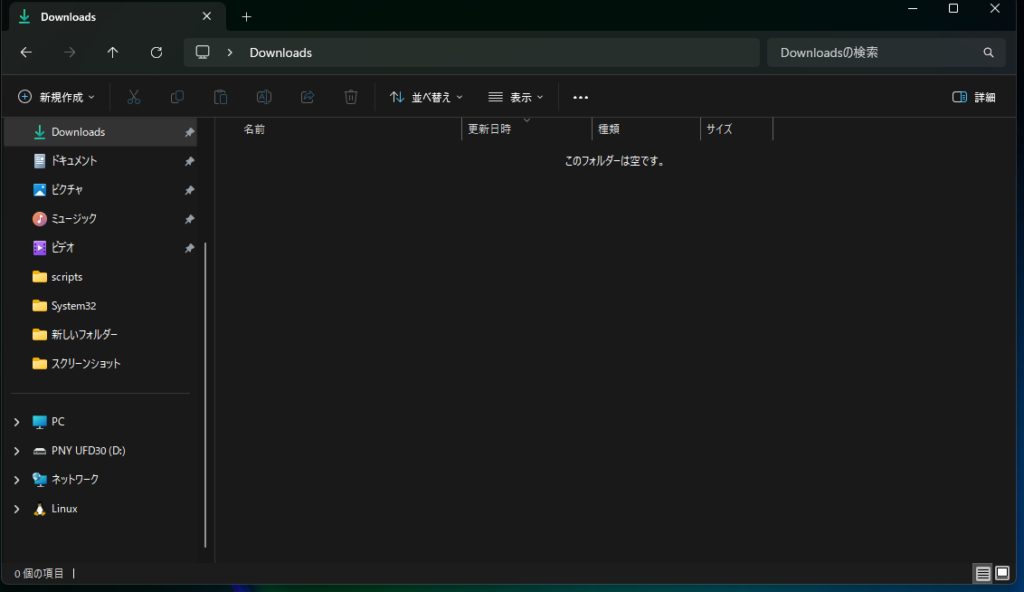
これで、ズボラな私でも強制的に整理整頓される環境が手に入りました!
まとめ:自分に合った方法でPCをスッキリ快適に!
今回は、Windowsのダウンロードフォルダを自動で削除する方法を2つ紹介しました。
この記事のポイント
- 手軽さ重視なら「ストレージセンサー」: 数クリックで設定完了。ダウンロードフォルダ以外の不要ファイルも掃除してくれるのでPC全体がスッキリ。
- 完全自動化なら「バッチファイル」: PC起動時に必ずフォルダを空にできる。設定は少し複雑だが、一度設定すればあとは全自動。
まずは簡単なストレージセンサーから試してみて、デジタル空間だけでもスッキリ快適な環境を手に入れましょう!
よくある質問
Q1. 自動削除で大事なファイルまで消えませんか?
A1. はい、その可能性があります。ストレージセンサーでは「次の期間が過ぎたファイル」という条件で削除され、バッチファイルの方法ではフォルダ内がすべて削除されます。ダウンロードしたファイルはすぐに別の場所に移動するか、ダウンロードフォルダは一時的なファイル置き場として割り切って使うのがおすすめです。
Q2. バッチファイルとストレージセンサー、どっちがおすすめですか?
A2. PCの操作に慣れていない方や、手軽に設定したい方は「ストレージセンサー」が断然おすすめです。決まったタイミングで確実にフォルダを空にしたい、といったこだわり派の方は「バッチファイル」に挑戦してみてください。
Q3. 設定を元に戻すことはできますか?
A3. はい、いつでも元に戻せます。ストレージセンサーは設定画面でオフにするだけです。バッチファイルの方法は、タスクスケジューラで作成したタスクを無効化または削除すればOKです。
関連記事
PCの整理ついでに、こんなお悩みも解決しませんか?