【3ステップで解説】LINEスタンプ編集機能のやり方!組み合わせできない原因もわかる
こんにちは、ハム公です!
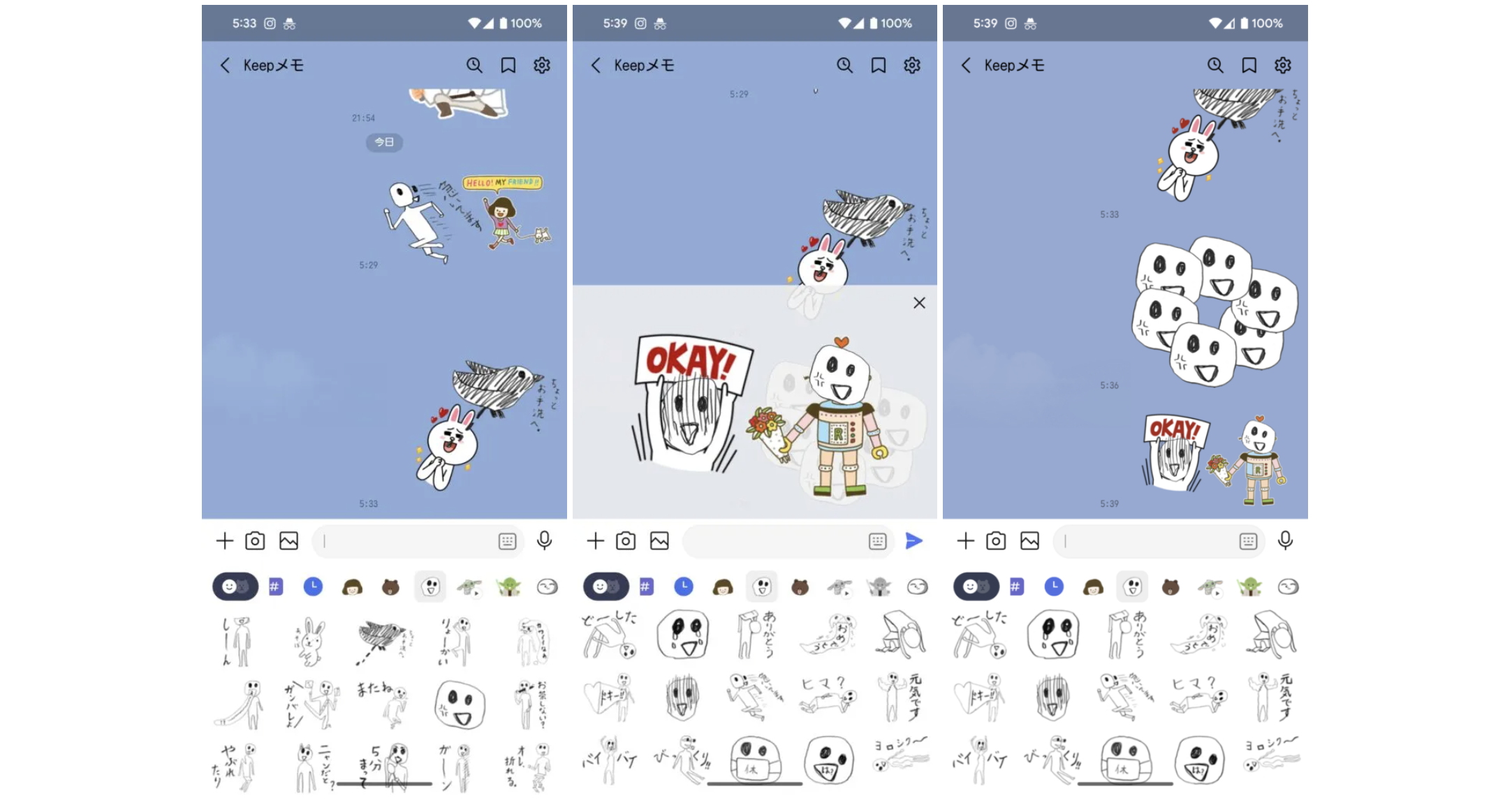
SNSで話題のLINEスタンプ編集機能、もう試しましたか? 好きなスタンプを最大6個まで組み合わせて、オリジナルのスタンプが作れる神機能です。
「やり方がわからない」「自分のスタンプでできない!」という方のために、この記事ではLINEスタンプ編集機能の使い方から、できない時の原因と対処法までを、誰でもわかるように徹底解説します!
- LINEスタンプ編集機能の基本的なやり方(3ステップ)
- スタンプの大きさや角度を調整するコツ
- 編集機能が使えない・できない原因と対処法
- 編集に対応しているスタンプの見分け方
LINEスタンプ編集機能とは?
LINEスタンプ編集機能は、LINEのトークで複数のスタンプを自由に組み合わせて、1つの新しいスタンプとして送信できる機能です。2024年5月から提供が開始されました。
- 最大6個のスタンプを組み合わせ可能
- 大きさ、角度、位置を自由に調整
- 対応しているスタンプなら、公式・クリエイターズ問わず使える
今までできなかった「ありがとう」と「ごめんね」を組み合わせたり、キャラクター同士を会話させたりと、表現の幅が無限に広がります!
【3ステップ】LINEスタンプ編集機能の基本的なやり方
やり方はとっても簡単!たった3ステップで完了します。
STEP1: 編集したいスタンプを長押しする
まずは普段通り、スタンプを送る画面を開きます。 組み合わせたいスタンプの1つ目を長押ししてください。

スタンプが編集機能に対応していれば、自動で背景がグレーの編集画面に切り替わります。 これが編集スタートの合図です!
もし「このスタンプはスタンプ編集機能の対象外です。」と表示されたら、残念ながらそのスタンプは非対応です。詳しくは後述の「できない時の原因」をチェックしてくださいね。

STEP2: スタンプを追加・調整する(最大6個)
編集画面になったら、組み合わせたいスタンプをどんどん追加していきましょう。下部のスタンプ一覧からタップするだけでOK。最大6個まで選べます。
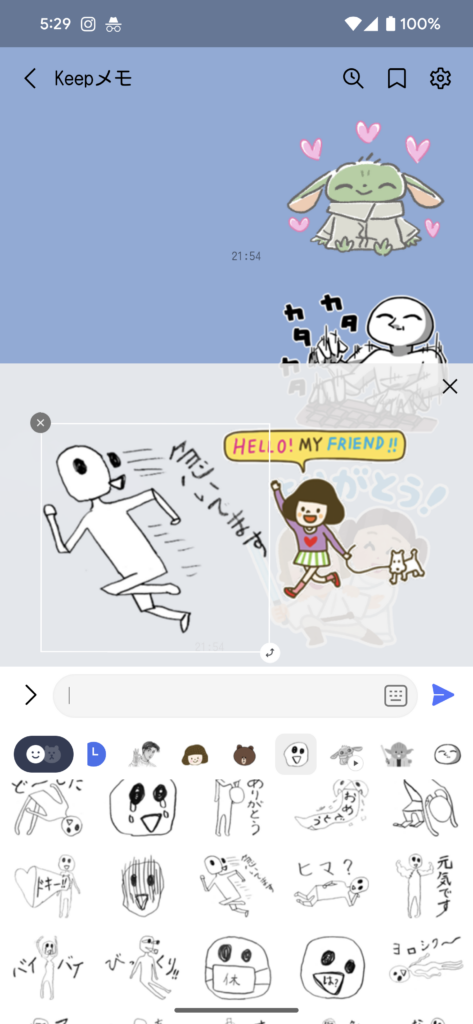
選んだスタンプは、
- ドラッグ: 位置を移動
- ピンチイン/ピンチアウト: 大きさを変更
- 2本指で回転: 角度を変更
といった操作で自由にレイアウトできます。キャラクターを重ねたり、吹き出しの位置を調整したり、自分だけのオリジナル作品を作ってみてください!
STEP3: 送信ボタンをタップする
配置が決まったら、右下の**青い送信ボタン(紙飛行機マーク)**をタップすれば完了!
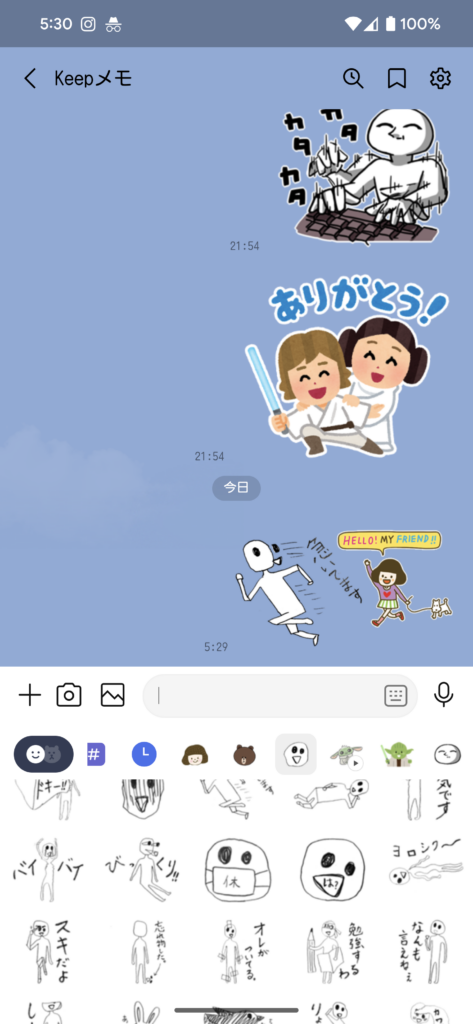
通常のスタンプと同じようにトーク画面に送信されます。一度作った組み合わせは履歴に残るので、また同じものを送ることもできますよ。
LINEスタンプ編集ができない!主な原因と対処法
「長押ししても編集画面にならない…」そんな時は、以下の3つの原因が考えられます。
原因1: スタンプが編集機能に非対応
最も多いのがこのケース。すべてのスタンプが編集機能に対応しているわけではありません。 特に、以下のスタンプは非対応の場合が多いです。
- アニメーションスタンプ
- サウンドスタンプ
- ポップアップスタンプ
- 一部の古いスタンプ
長押しして「対象外です」と表示されたら、別のスタンプで試してみましょう。
原因2: LINEのバージョンが古い
この機能は、LINEアプリのバージョン14.6.0以降で利用できます。 もし機能自体が使えない場合は、App StoreやGoogle PlayストアでLINEアプリが最新版になっているか確認し、アップデートしてください。
原因3: そもそも長押しができていない
意外と多いのが、長押しではなくタップしてしまっているケース。指でグッと1秒ほど押し続けるのがコツです。
【Q&A】LINEスタンプ編集機能でよくある質問
Q. 対応しているスタンプはどうやって見分ける?
A. 現時点では、スタンプ購入前に対応しているかを見分ける確実な方法はありません。
ただし、LINE公式アカウントやクリエイターが「スタンプ編集機能対応!」と告知している場合があります。基本的には、静止画のシンプルなスタンプほど対応している可能性が高いです。手持ちのスタンプで色々試してみるのが一番早いですね。
Q. どんなスタンプを組み合わせると面白い?
A. ハム公おすすめの組み合わせをいくつか紹介します!
- キャラクター+セリフ: 違うスタンプのキャラとセリフを組み合わせてアテレコ風に!
- 感情+感情: 「嬉しい」と「泣き」を組み合わせて「嬉し泣き」を表現!
- 物+キャラクター: キャラクターに小物を持たせているように見せる!


ぜひ皆さんもオリジナルの面白い組み合わせを見つけてみてください!
まとめ:LINEスタンプ編集を使いこなしてトークを盛り上げよう!
この記事では、LINEスタンプ編集機能のやり方から、できない時の対処法までを解説しました。
LINEスタンプ編集のポイント
- やり方: スタンプを長押しして編集画面へ
- 組み合わせ: 最大6個まで、大きさ・角度は自由自在
- 注意点: 非対応のスタンプでは使えない
とても簡単で表現の幅が広がる楽しい機能です。ぜひ友達や家族とのトークで、あなただけのオリジナルスタンプを送って楽しんでみてくださいね!