【後悔しない】WQHDモニターおすすめ3選!専門家が実機比較レビュー【2024年版】

「フルHDの作業領域はもう限界…でも4Kは価格もPCスペックも高すぎる…」
もしあなたが今、こんなジレンマを抱えているなら、この記事はあなたのためのものです。
結論から言います。その悩みを解決し、**あなたのPC作業を次のステージへ引き上げる最適解は「WQHD(2560×1440)モニター」**です。この記事を最後まで読めば、あなたの使い方にピッタリな、後悔しない一台が必ず見つかります。
何を隠そう私自身、主力機の更新を先送りしてまで、モニターやキーボードといった周辺機器に投資してしまう性分。中でもモニターは作業効率に直結するため、一切の妥協は許しません。
この記事では、そんな私が数ある製品の中から選び抜き、実際に使い込んで「これは間違いない」と確信したWQHDモニター3機種を、選び方の鉄則と合わせて徹底解説します。
時間がない方へ:結論、迷ったらこれを買えば間違いありません
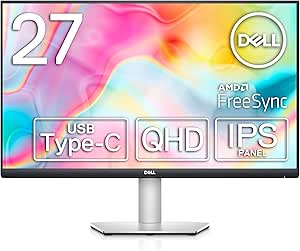
数あるWQHDモニターの中でも、デザイン・機能性・価格の全てが高水準で、あらゆる人におすすめできるのがDellのS2722DC。USB-C一本でノートPCと接続できる手軽さは、一度体験すると元に戻れません。
¥32,200
Amazonで最新価格をチェック →この記事でわかること
- なぜ今「WQHDモニター」が最適解なのか【フルHD/4Kとの比較】
- プロが教える!後悔しないWQHDモニター選び、3つの鉄則
- 【用途別】筆者が本気でおすすめするWQHDモニター3選の辛口比較
- 各モデルを実際に使って感じたリアルなメリット・デメリット
なぜ今、WQHDモニターが「最強の選択肢」なのか?
フルHDの狭い画面でウィンドウを何度も切り替えたり、拡大・縮小を繰り返したり…。その小さなタイムロスが、1日、1週間、1年と積み重なると、膨大な時間の無駄になっていることに気づいていますか?
PC作業の要となるモニター選びで、価格・作業効率・PCへの負荷といった総合的なバランスで最も優れているのがWQHDだと私は断言します。
- 広大な作業領域(損失回避): フルHDの約1.8倍の情報を一度に表示。資料とブラウザを並べても窮屈じゃない快適さは、もうフルHDには戻れません。マルチタスクの効率が劇的に向上し、今まで無駄にしていた時間を取り戻せます。
- 絶妙な文字の見やすさ: 4Kほど文字が小さくなりすぎず、スケーリング設定なしでも快適。目の疲れを軽減し、長時間の作業でも集中力が持続します。
- 現実的な価格と要求スペック: 4K環境には高性能なPCが必須で10万円以上の出費もザラですが、WQHDなら多くのPCで実力を発揮できます。賢い投資で、最大限のパフォーマンスアップを実現できるのです。
高価なPCパーツを買い替える前に、まずモニターに投資してください。最も直接的に、そして毎日、作業効率の向上を実感できるはずです。
後悔しない!WQHDモニターの選び方 3つの鉄則
「WQHDが良いのはわかったけど、どれを選べばいいの?」その疑問に答えるため、私が重視する3つの鉄則を解説します。これを押さえれば、まず失敗しません。
- サイズは「27インチ」が黄金比: WQHD解像度の精細さと広さを最もバランス良く享受できるのが27インチです。大きすぎず小さすぎず、デスクに置いた際の圧迫感もありません。まさに「定番にして最適解」です。
- 用途に合わせたパネルとリフレッシュレート: 写真編集やデザインが目的なら、正確な色再現が得意なIPSパネルは必須。さらに、仕事終わりのゲームも楽しむなら、滑らかな映像表示ができる144Hz以上の高リフレッシュレート対応モデルを選びましょう。マウスカーソルの動きだけでも違いが分かります。
- 接続端子は「USB Type-C」対応が絶対便利: これが一番見落としがちですが、QOL(生活の質)を最も左右するポイント。ケーブル1本で映像出力とノートPCへの給電が同時にできるUSB Type-Cポートがあると、毎日のPC接続の小さなストレスから解放され、デスク周りが驚くほどスッキリします。
これらのポイントを踏まえた上で、私が自信を持っておすすめする3台を見ていきましょう。
【用途別】おすすめWQHDモニター3選 徹底比較レビュー
ここからは、私が実際に吟味し、「これは間違いない」と確信した3つのモデルを、それぞれの得意な用途別に本音でレビューします。
1. 【万能の優等生】Dell S2722DC 27インチ
¥32,200
Amazonでレビューと価格をチェック →「どれか1台選べと言われたら、迷わずコレ」と断言できる、非の打ち所がない万能モデルです。洗練されたシンプルなデザインはどんなデスクにも馴染み、USB Type-C(65W給電)対応でノートPCとの接続もケーブル1本。この手軽さはまさに正義です。
IPSパネルによる美しい発色は、写真や動画の編集作業にも十分耐えうるプロレベル。それでいて価格もこなれており、作業用モニターとして最高のコストパフォーマンスを誇る一台と言えるでしょう。多くのユーザーに支持されている(社会的証明)のも納得の完成度です。
- こんなあなたにピッタリ:
- ノートPCをメインで使うクリエイターやビジネスパーソン
- デスク周りをスッキリさせたい方
- デザインと性能、どちらも妥協したくない方
- 少し気になる点:
- 内蔵スピーカーの音質は「音が出る」レベル。音にこだわるなら別途スピーカーの用意を。
2. 【ゲームも仕事も本気】Acer Nitro ゲーミングモニター XV271UM3bmiiprx
Acer Nitro ゲーミングモニター XV271UM3bmiiprx
¥40,180
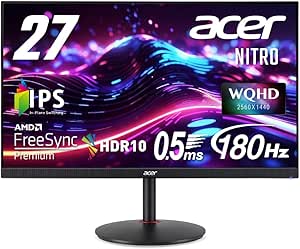
Amazonでレビューと価格をチェック →「平日は仕事、週末はゲームの世界に没入したい」 そんな私のような欲張りな願いを完璧に叶えてくれる一台です。180Hzという圧倒的な高リフレッシュレートは、FPSゲームで絶大な効果を発揮するのはもちろん、普段のマウス操作ですらヌルヌルと滑らかに感じさせ、PC作業全体の質を向上させます。
ゲーミングモニターにありがちな派手すぎるデザインではなく、落ち着いた佇まいで仕事用のデスクにも違和感なく溶け込むのも高ポイント。IPSパネル採用で色再現性も良好なので、クリエイティブ作業も問題なくこなせます。仕事の疲れを吹き飛ばす、最高のエンタメ体験があなたを待っています。
- こんなあなたにピッタリ:
- PCゲームを快適にプレイしたい方
- 仕事と趣味を一台のモニターで最高レベルに両立させたい方
- 高リフレッシュレートの滑らかな世界を体感したい方
- 少し気になる点:
- USB Type-Cポートが非搭載。ノートPCとの接続には別途ケーブルが必要です。
3. 【コスパ最優先】PHILIPS 液晶ディスプレイ 24E1N5500E/11
PHILIPS 液晶ディスプレイ PCモニター 24E1N5500E/11
¥21,800
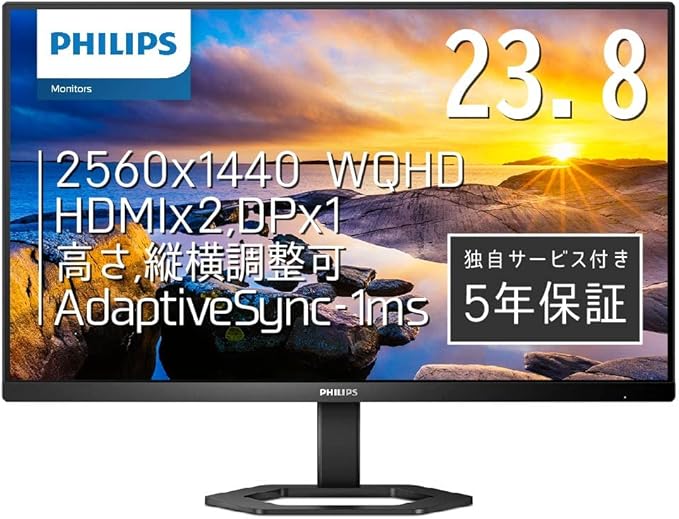
Amazonでレビューと価格をチェック →「とにかく安くWQHDの広大な作業領域を体験したい!」 という願いを叶えてくれるのが、このPHILIPSの23.8インチモデル。2万円台前半という驚異的な価格ながら、美しい発色のIPSパネルを搭載し、WQHDモニターとしての基本性能はしっかりと押さえられています。
27インチでは少し大きいと感じる方や、デュアルモニター環境のサブ機としても最適。1日あたり缶コーヒー1本分以下の投資(アンカリング)で、日々の作業効率が劇的に改善されると思えば、これほど優れた自己投資はありません。WQHD入門の最初の一台として、これ以上ない選択肢でしょう。
- こんなあなたにピッタリ:
- 予算を抑えてWQHDにステップアップしたい方
- 省スペースなデスク環境を構築したい方
- 初めてのWQHDモニターで失敗したくない方
- 少し気になる点:
- 画面サイズが23.8インチと少し小さめ。文字も若干小さく感じる可能性があるため、視力に自信のない方はOSのスケーリング設定の利用がおすすめです。
まとめ:最高のWQHDモニターで、理想の作業環境を手に入れよう
WQHDモニターがもたらす作業効率アップの魅力、伝わりましたでしょうか?
狭いフルHD画面に別れを告げれば、あなたのPC作業はもっと快適で、創造的なものになるはずです。今回のポイントを最後におさらいしましょう。
- 最強のバランス: WQHDは、価格・性能・作業効率のバランスが最も取れた「今、選ぶべき解像度」。
- 選び方の鉄則: 「27インチ」「用途に合ったパネル」「USB-Cの有無」の3つをチェックすれば後悔しない。
- 鉄板の3モデル:
- 万能機で迷ったら: Dell S2722DC
- ゲームも仕事も本気なら: Acer Nitro XV271UM3
- コスパ最優先なら: PHILIPS 24E1N5500E
「もっと早く買えばよかった…」そう思う日が来る前に、ぜひあなたにぴったりの一台を見つけて、理想のデスク環境を構築してください。日々の仕事や趣味が、さらに充実したものになることを私が保証します。
よくある質問
Q. WQHDモニターにすると文字が小さすぎませんか?
A. 27インチのWQHDモニターであれば、多くの方がスケーリング(表示の拡大・縮小設定)なしで快適に使用できます。もし文字が小さいと感じた場合でも、OSの設定で125%などに拡大すれば、フルHDのように使いつつ、WQHDの精細さの恩恵を受けることが可能です。
Q. ゲーミング用途でもWQHDはおすすめですか?
A. 非常におすすめです。特に144Hz以上の高リフレッシュレートに対応したモデルは、4Kモニターよりもグラフィックボードへの負荷が低く、高いフレームレートを維持しやすいというメリットがあります。競技性の高いゲームをプレイするなら、4K/60HzよりもWQHD/144Hz以上の環境が有利と言えるでしょう。
Q. 自分のPCでWQHDモニターが使えるか確認する方法は?
A. お使いのPCに搭載されているグラフィックボード(GPU)の仕様を確認するのが最も確実です。NVIDIAやAMDの公式サイトでGPUの型番を検索し、「最大デジタル解像度」の項目が「2560x1440」以上に対応しているかを確認してください。ここ数年以内に購入したPCであれば、ほとんどのモデルが対応しています。


