【実体験レビュー】iPadはPC代わりになる?家用PCを廃止して見えたメリット・デメリット
PCの代わりにiPadは使える?実際に試した結論
「家のパソコン、最近ホコリかぶってない?」
動画視聴やネットサーフィンはスマホで十分。たまにしか使わないパソコンに高いお金を払うのはもったいない…。そう感じている方は多いのではないでしょうか。
結論から言うと、使い方によってはiPadは家用PCの代わりとして十分機能します。
我が家では、思い切って共用パソコンを売却し、夫婦それぞれが1台ずつiPadを持つスタイルに切り替えました。その結果、デジタル環境は劇的に改善され、今では全員が満足しています。
この記事では、実際に家用PCをiPadに置き換えた我が家の実体験をもとに、リアルな使用感やメリット・デメリットを本音でレビューします。
この記事でわかること
- iPadがPC代わりになる人・ならない人の条件
- 実際にPCから移行したリアルな使用例
- iPadをPC化するメリットと注意すべきデメリット
- 快適に使うために最低限必要な周辺機器
我が家が家用PCをiPadに置き換えた理由
リライト前の記事でも触れましたが、我が家は私と妻の2人家族です。
- 私: 仕事柄PCに慣れており、個人用のPCを所有。
- 妻: 普段はスマホがメイン。履歴書作成など、たまにPCが必要になる程度。
この環境で、妻がメインで使う想定だった家庭用PCの使用頻度は、なんと半年に1回程度。高性能なPCがただの置物と化しているのは、非常にもったいない状況でした。
そこで、「GIGAスクール構想」のように**「1人1台タブレット」のスタイルを家庭でも導入できないか?**と考え、共用PCを売却して各自にiPadを配布する、という決断に至りました。
iPadをPC代わりに使ってみたリアルな利用例3選
実際にPCからiPadに乗り換えて、どのように使っているのか。我が家の主な利用シーンを3つご紹介します。
1. 文書作成(履歴書・エントリーシート)
妻の主なPC用途は、履歴書やエントリーシートといった文書作成でした。これはiPadでも全く問題ありません。
もちろん、快適な作業環境を整えるためには、キーボードやマウスといった周辺機器が必須です。Bluetoothでワイヤレス接続すれば、PCと遜色ない環境がすぐに作れます。
また、最新のプリンターはWi-Fi対応が主流なので、iPadから直接印刷することも可能。PCがないと不便だと感じたことは一度もありません。

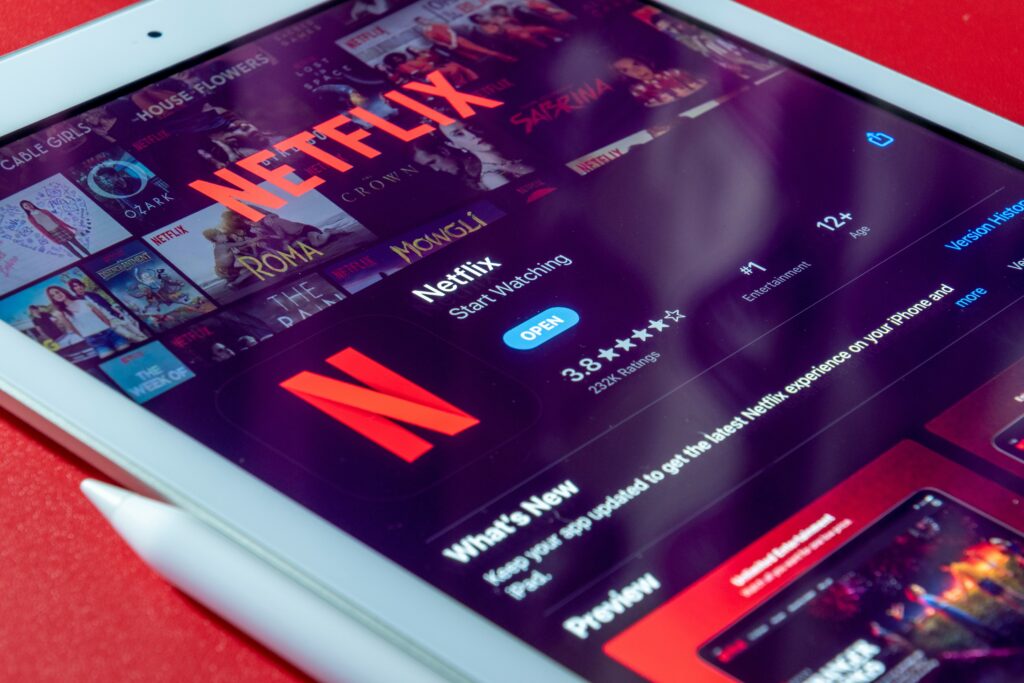
2. 動画視聴(スマホより大画面で快適)
以前はスマホで動画を見ていましたが、画面が小さく目に負担がかかるのが悩みでした。iPadを導入してからは、その悩みが一気に解決。
スマホより遥かに大きく高画質な画面は、映画やドラマを観るのに最適です。視覚的なストレスが減り、長時間の視聴でも疲れにくくなりました。
結果的に、スマホは連絡や情報収集、iPadはエンタメ用、というように自然と使い分けができ、それぞれのデバイスの負荷を適切に分散できています。
3. 家計簿管理(アプリで手軽に共有)
これまで紙で管理していた家計簿も、iPadの導入でデジタル化しました。
家計簿アプリを使えば、面倒な計算は不要。大きな画面は入力や確認がしやすく、夫婦間での共有も簡単です。
スマホでもアプリは使えますが、「iPad=家計用」「スマホ=個人用」とデバイスを物理的に分けることで、管理がさらに楽になりました。テクノロジーの力で、面倒な作業がむしろ楽しい活動に変わった良い例です。

【本音レビュー】PCをiPadに置き換える3つのメリット
実際にPCを廃止して感じた、iPadならではのメリットを3つに絞って解説します。
メリット1:持ち運べる大きな画面
iPad最大の魅力は、「大画面」と「携帯性」を両立している点です。リビングでも、寝室でも、外出先でも、どこでも手軽に大画面を持ち運べます。
PCのように「さあ、やるぞ」と机に向かう必要がなく、ソファでくつろぎながらネットショッピングを楽しんだり、キッチンでレシピ動画を見たりと、生活のあらゆるシーンに溶け込んでくれます。
メリット2:PCを買うより経済的で省スペース
コスト面でもiPadは非常に優秀です。
- iPad(第9世代): 最安モデルで49,800円から購入可能
- 2人家族: 99,600円
- 3人家族: 149,400円
これは、一般的なノートPC1台と同等か、それ以下の価格です。さらに、PCと違って置き場所に困ることもなく、リビングの空間を圧迫しないのも嬉しいポイントです。
iPadは、最安で49,800円から入手することができます。2人家族であれば、99,600円で準備できます。また、3人家族でも149,400円で揃えることができます。この価格帯であれば、PCを買うのと同等もしくはそれ以下で揃えることが可能になります。
メリット3:誰でも直感的に使えるタッチ操作
普段からスマホを使っている人にとって、画面に触れて操作するタッチインターフェースは最も直感的で簡単です。
PCのマウスやキーボード操作に慣れていない家族がいる場合、学習コストほぼゼロで使えるiPadは非常に強力な選択肢になります。アプリもタッチ操作を前提に設計されているため、誰でもすぐに使いこなせるようになります。

注意点!iPadをPC代わりにする3つのデメリット
もちろん、良いことばかりではありません。導入する前に知っておくべきデメリットと、その対策も解説します。
デメリット1:家庭内に「ITサポート係」が必要
1人1台デバイスを持つと、「Wi-Fiに繋がらない」「アプリの調子が悪い」といったトラブルも個別で発生します。家族の中に、ある程度のIT知識を持ち、問題を解決できる人がいないと、困ってしまう場面があるかもしれません。
もちろん、ネットで検索すれば大抵の解決策は見つかりますが、それでも難しい場合はメーカーのサポートに問い合わせる覚悟が必要です。
デメリット2:台数が増える分、故障リスクも増大
PC1台なら故障リスクも1台分ですが、家族全員がiPadを持つと、その台数分リスクが分散(増大)します。特に持ち運びが増える分、落下や水没の危険性も高まります。
万が一に備え、AppleCare+などの保証サービスに加入したり、家庭の火災保険に付帯する「携行品損害補償」などを確認したりしておくことを強くおすすめします。
デメリット3:快適に使うには周辺機器が必須
iPad単体では、PCの代わりとして使うには不十分です。特に文書作成などを行う場合、以下の周辺機器は必須と言えるでしょう。
- キーボード: 長文入力には物理キーボードが必須。
- 保護ケース/フィルム: 落下時の故障リスクを軽減。
- スタイラスペン(Apple Pencilなど): 手書きメモや細かい作業に便利。
これらは追加のコストになるため、本体価格と合わせて予算を考えておく必要があります。
まとめ:PCが本当に必要か、自分の使い方を見直してみよう
この記事では、我が家が家用PCを廃止してiPadに乗り換えた実体験をレビューしました。
【iPadがPC代わりになる人の条件】
- 主な用途がWeb閲覧、動画視聴、SNS、簡単な文書作成である
- 専門的なソフト(動画編集、プログラミング等)を使わない
- 家族にITトラブルを解決できる人がいる
【PCをiPadに置き換えるメリット】
- 持ち運べる大画面でどこでも使える
- PCより安く、省スペース
- 誰でも直感的に操作できる
もし、あなたの家のPCがホコリをかぶっているなら、それはiPadに置き換えるチャンスかもしれません。ぜひ一度、ご自身のPCの使い方を見直してみてはいかがでしょうか。
我が家がこの高速な意思決定を下せたのも、「やってみないとわからない!」という考え方のおかげです。その思考法については、以下の記事も参考にしてみてください。
【もう迷わない!】 買うべき ?買わないべき?適切な判断をするには

よくある質問
Q1. どのiPadモデルを選べばいいですか?
Web閲覧や動画視聴、簡単な文書作成がメインであれば、最も安価な無印の「iPad」で十分です。我が家もこのモデルを選びました。より性能や画質を求めるなら「iPad Air」、プロのクリエイティブ作業も視野に入れるなら「iPad Pro」が選択肢になります。
Q2. WordやExcelなどのOfficeソフトは使えますか?
はい、使えます。Microsoftが公式にiPad向けのアプリ(Word, Excel, PowerPoint)を提供しています。一部機能制限はありますが、基本的な文書作成や編集であれば問題なく利用可能です。ただし、すべての機能を使うにはMicrosoft 365のサブスクリプションが必要になります。
Q3. プリンターで印刷はできますか?
はい、多くのWi-Fi対応プリンター(AirPrint対応)であれば、iPadから直接ワイヤレスで印刷できます。ご自宅のプリンターがAirPrintに対応しているか確認してみてください。対応していなくても、各プリンターメーカーが提供する専用アプリを使えば印刷できる場合が多いです。


