【2024年】Mi FitnessとGoogle Fitを連携する全手順|同期できない原因も3分で解決!
Xiaomiユーザーの皆さん、ついに来ましたね! Mi FitnessアプリとGoogle Fitの公式連携。
「Xiaomi Smart Bandで測った歩数」と「スマート体重計のデータ」、「食事管理アプリの記録」…これらが全部バラバラで、見比べるのが地味に面倒…そう感じたことはありませんか?
ご安心ください。この記事を読めば、その悩みはわずか3分で解決します。Mi FitnessとGoogle Fitを連携させることで、あらゆる健康データが自動で集約され、あなたの健康管理は驚くほどスマートになりますよ。
この記事では、Xiaomi Smart Bandを初代から8まで使い倒してきた僕が、**誰でも迷わない連携手順から、「なぜか同期されない…」という時の解決策まで、**画像付きで徹底的に解説します。
この記事でわかること
- 3分で完了!Mi FitnessとGoogle Fitの具体的な連携手順
- 実は損してる?データを一元管理する「本当の価値」
- 「同期されない」問題を秒速で解決する3つのチェックリスト
- 連携機能を120%活用できる、鉄板スマートバンドの紹介
ちなみに、この便利な連携機能を最大限に活かすなら、僕も毎日愛用している**「Xiaomi Smart Band 8」**が最適解です。気になる方は、まずこちらからチェックしてみてください。
【結論】Mi FitnessとGoogle Fitの連携は「やらないと損」な3つの理由
「そもそも、なんで連携する必要があるの?」と思いますよね。正直に言うと、この連携を使わないのは、せっかくのスマートバンドの価値を半分しか引き出せていないようなもの。連携しないことで失っているメリットは、主に3つあります。
1. アプリの行き来が消滅。健康チェックが10秒で終わる
これが最大のメリットです。Xiaomi Smart Bandで測った活動データはもちろん、スマート体重計や他のフィットネスアプリのデータもGoogle Fitに集約することで、あなたの健康状態を1つのアプリで丸ごと可視化できます。
朝起きて「歩数はMi Fitness、体重は別のアプリ…」なんて面倒な行き来はもう不要。Google Fitを開くだけで昨日の活動がすべて分かり、毎日の健康チェックが驚くほど快適になります。
2. 食事管理アプリとの連携で、健康管理が「点」から「線」になる
Google Fitは、さまざまな健康管理アプリと連携できるハブのような存在です。例えば、人気の食事管理アプリ『あすけん』や筋トレ記録アプリなどと連携できます。
Mi FitnessのデータをGoogle Fit経由でこれらのアプリに共有すれば、「今日の運動量に対して食事のカロリーは適切か?」といった、**より多角的でパーソナルな健康分析が可能に。**これまでバラバラだったデータが繋がり、健康管理が「線」になる感覚を味わえます。
3. 将来どんなデバイスに乗り換えても、大切なデータは失われない
今はXiaomi製品を使っていても、将来的にPixel Watchや他のメーカーの製品に興味が出るかもしれません。そんな時、Google Fitにデータを蓄積しておけば、メーカーの垣根を越えて健康データをシームレスに引き継ぐことができます。 長い目で見て、あなたの健康資産を守るという意味でも、Google Fitにデータを集約しておくメリットは非常に大きいのです。
【画像で解説】3分で完了!Mi FitnessとGoogle Fitの連携手順
お待たせしました!ここからは実際の連携手順を解説します。スマホ画面の指示に従うだけなので、本当に3分もあれば完了しますよ。
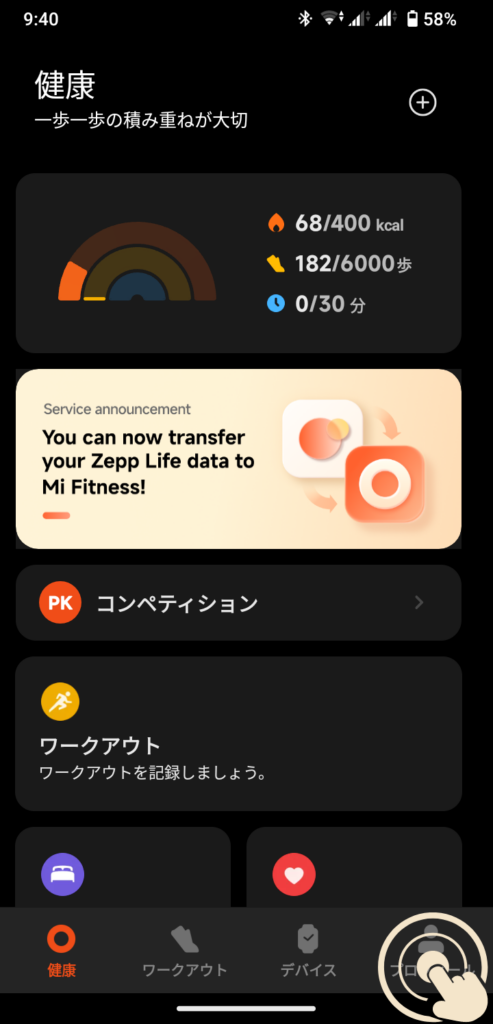
STEP 1: Mi Fitnessアプリで「プロフィール」を開く
まずはMi Fitnessアプリを起動し、画面右下にある「プロフィール」タブをタップします。
STEP 2: 「接続済みのアプリ」を選択する
プロフィール画面を少し下にスクロールすると、「接続済みのアプリ」という項目があるので、これをタップしてください。
STEP 3: Google Fitを選択し、連携を許可する
連携できるアプリの一覧が表示されるので、「Google Fit」を選択します。確認画面が表示されたら、連携したいGoogleアカウントを選択し、データの連携を「許可」すれば設定完了です!
**たったこれだけで、Mi Fitnessで記録されたデータが自動でGoogle Fitに同期されるようになります。**驚くほど簡単ですよね?
【焦らないで】連携できない・同期されない?99%解決する3つのチェックリスト
「手順通りやったのに連携できない!」「データが全然反映されないんだけど!」 そんな時は、慌てずに以下の3つのポイントをチェックしてみてください。僕が試した限り、ほとんどの場合これで解決します。
原因1:アプリのバージョンが古い
基本中の基本ですが、最も見落としがちなのがアプリのバージョンです。Mi Fitness、Google Fitのどちらかが古いバージョンのままだと、連携機能が正常に作動しないことがあります。
まずはApp StoreやGoogle Playストアを開き、両方のアプリが最新版にアップデートされているか確認しましょう。
原因2:データ連携の権限が「オフ」になっている
STEP3の連携許可画面で、無意識に権限を許可しなかった可能性があります。その場合は、一度連携を解除してから、再度連携設定を試してみてください。
また、スマートフォンの設定アプリから、Mi FitnessとGoogle Fitの**「ストレージ」や「他のアプリとの連携」に関する権限がすべて許可されているか**も、念のため確認してみましょう。
原因3:サーバーの一時的な不具合やタイムラグ
設定に何も問題がないのに同期されない場合、それはあなたやスマホのせいではないかもしれません。
連携直後は、データが同期されるまでに数分〜数時間かかることがあります。また、XiaomiやGoogleのサーバーが一時的に混み合っていて、同期が遅延することも。
設定を見直しても解決しない場合は、焦らずに半日〜1日ほど待ってみると、何事もなかったかのようにデータが反映されることが多いです。僕も最初はこれで少し焦りました。
連携を120%楽しむなら「Xiaomi Smart Band 8」一択な理由
この便利な連携機能をフル活用するなら、やっぱりデバイスも最新がおすすめです!僕が現在進行系で愛用しているのが、この**「Xiaomi Smart Band 8」**。
なぜ僕が数あるスマートバンドの中からこれを選び、毎日使い続けているのか。それは、この価格で得られる「ストレスフリーな体験」が圧倒的だからです。
- 驚くほど滑らかなディスプレイ: 連携で同期されたデータを手元で確認する時も、画面がサクサク動くので気持ちいい。真昼の屋外でも通知がクッキリ見えます。
- 2週間に1回の充電でOK: 面倒な充電から解放され、旅行にも充電器いらず。「充電しなきゃ」という小さなストレスから完全に解放されます。
- 必要十分すぎる健康管理機能: 歩数、心拍数、睡眠、血中酸素レベルまで、日々の健康管理に必要な機能はすべて網羅。Google Fitと連携させる母艦として完璧です。
もちろん、GPS非搭載という弱点はあります。なので、スマホを持たずに本格的なランニングを記録したい、という方には向きません。でも、僕のように通勤や普段のウォーキングがメインなら、その分「着けているのを忘れる軽さ」と「圧倒的なバッテリー持ち」のほうが遥かに重要です。
正直、毎日のコーヒーを数回我慢すれば手に入る価格で、日々の健康管理がこれだけ快適になるなら、投資価値はめちゃくちゃ高いですよ。
まとめ:Mi FitnessとGoogle Fitを連携して健康管理をスマートに!
今回は、Mi FitnessとGoogle Fitの連携方法から、トラブル解決法までを解説しました。最後に、この記事の要点をまとめておきます。
- Mi FitnessとGoogle Fitはアプリから3ステップ、3分で簡単に連携できる
- データを一元管理でき、アプリを行き来する手間がなくなるのが最大のメリット
- 連携できない時は「アプリ更新」「権限設定」「少し待つ」の3つを試そう
- 連携機能を最大限に活かすなら、最新の「Xiaomi Smart Band 8」が鉄板!
さあ、今すぐこの連携機能を使いこなして、毎日の健康管理をよりスマートで楽しいものに変えていきましょう!
よくある質問
Q. 連携できるデータは何ですか?
A. 主に歩数、消費カロリー、心拍数、睡眠データなどが同期されます。Mi Fitnessアプリで計測できる基本的な活動データは、ほとんどGoogle Fit側でも確認できます。
Q. Zepp Life(旧Mi Fit)からでも連携できますか?
A. 現在、公式にGoogle Fitとの連携をサポートしているのは「Mi Fitness」アプリです。Zepp Lifeを利用している場合は、データをMi Fitnessに移行した上で、本記事の手順で連携を行うことをおすすめします。
Q. 連携を解除する方法は?
A. Mi Fitnessアプリの「プロフィール」→「接続済みのアプリ」からGoogle Fitを選択し、「接続を解除」をタップすることでいつでも連携を解除できます。また、Googleアカウントのセキュリティ設定ページからも連携アプリの権限を取り消すことが可能です。


