【後悔しない】MacとAndroidの連携は意外と快適!AirDrop・テザリング問題を解決した方法【実機レビュー】
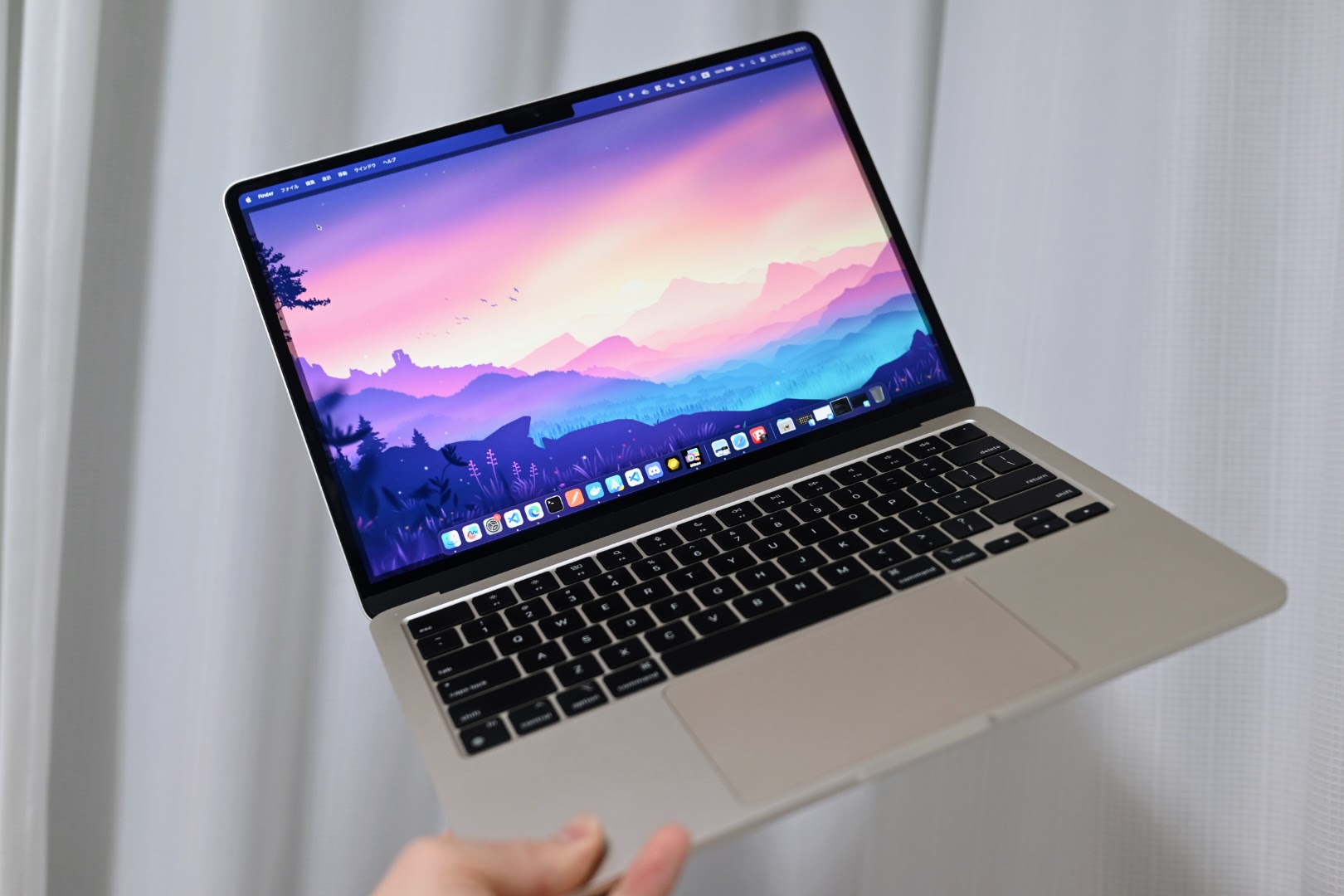
「MacBookユーザーは、iPhoneを使うべき」…それ、本当ですか?
MacBookやiPadを愛用していると、ふとこう思いませんか?
「本当はAndroidスマホも使ってみたい。でも、Apple製品で揃えないと連携が不便になって後悔しそう…」
特に、iPhoneの便利なAirDropやシームレスなテザリングが使えなくなるのは、致命的なデメリットに感じられますよね。私もここ数年、その「Appleエコシステムの呪縛」に囚われ、iPhoneを使い続けていました。
しかし、結論から言います。いくつかの神ツールと考え方の転換で、MacとAndroidの連携は驚くほど快適になります。
久しぶりにメインスマホをiPhoneからAndroidのXperia Ace Ⅲに変更した私が、実際にどうやって「不便」を「快適」に変えたのか、その全てをお見せします。
この記事で、あなたの不安が「確信」に変わります
- MacとAndroid連携で失うものと、意外と得られるもの
- AirDropがなくても全く困らない、具体的なファイル共有術
- 面倒なテザリングから解放される「逆転の発想」
- 実際にこの組み合わせで1ヶ月使ってわかったリアルな結論
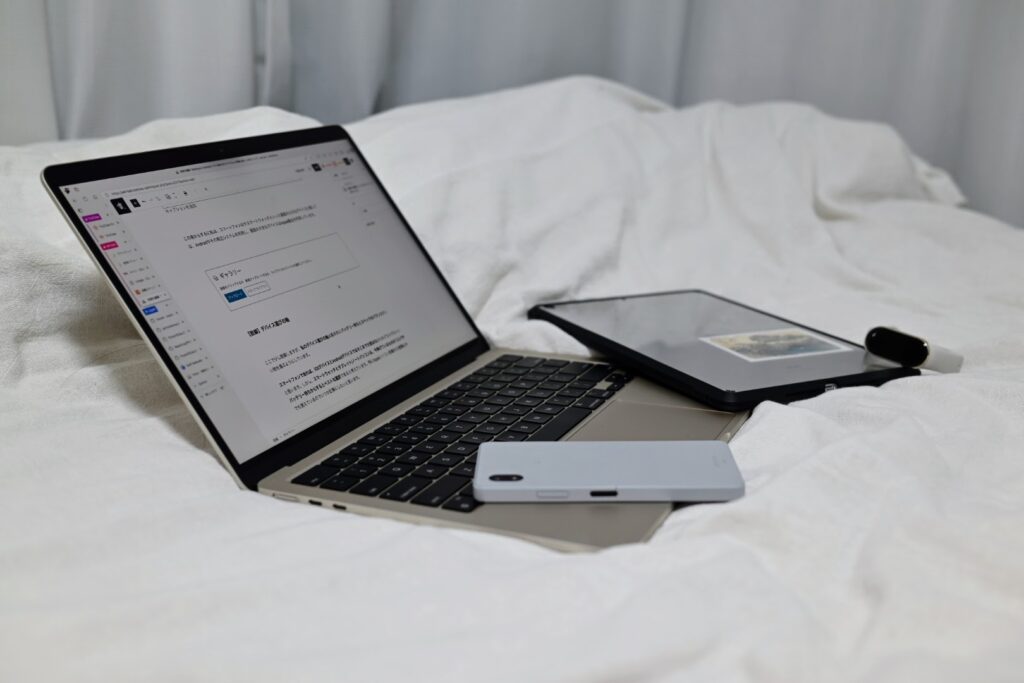
参考:今回の検証に使った僕のデバイス一覧
この記事は、以下のガジェット構成で書き上げた、完全に実体験に基づいたレビューです。
| デバイスの種類 | 機種名 |
|---|---|
| スマートフォン | Xperia Ace Ⅲ |
| タブレット | iPad 9 |
| パソコン | M2 MacBook Air 13 inch |
| ウェアラブル | Xiaomi Smart Band 8 |
MacユーザーがAndroid乗り換えで恐れる「2大後悔ポイント」
長年Appleエコシステムにどっぷり浸かっていた私が、乗り換える前に「これは絶対に不便になる…」と覚悟していたのが、この2点です。あなたも同じ不安を抱えていませんか?
1. 損失①:AirDropが使えず、ファイル共有が絶望的に不便になるのでは?
スマホで撮った写真をブログ用にMacへ送る。 この日常的な作業で、AirDropはまさに神ツールでした。オフラインでも高速、アプリも不要。この体験を失うことは、作業効率の低下に直結するのでは…と、本気で心配していました。
この便利さを手放すことは、今まで当たり前だった快適さをドブに捨てるようなものだと感じていたのです。
2. 損失②:テザリングが面倒になり、外出先での作業が億劫になるのでは?
MacBookを開けば、手元のiPhoneに触れることなくテザリングを開始できる。このシームレスな連携は、カフェや移動中の作業で本当に重宝します。
Androidに変えることで、「①スマホのロック解除 → ②設定を開く → ③インターネット共有をタップ → ④ONにする」という毎回の面倒な手順が復活すると思うと、考えるだけで憂鬱でした。
【逆転の発想】MacとAndroidの連携、実際こう乗り越えた!
漠然とした「損失」への恐怖を抱えながらAndroid生活を始めましたが…結果的に、どちらの懸念も代替策でスマートに、いや、むしろ以前より快適に解決できてしまいました。
解決策1:AirDropの代わりは「Googleフォト」で“送る”という概念が消えた
結論、Googleフォトを使えばファイル共有で困ることは100%ありませんでした。
仕組みは至ってシンプル。スマホで撮った写真は、Wi-Fi環境下で自動的にGoogleフォトにアップロードされます。あとはMacのブラウザでGoogleフォトを開けば、いつでも全ての写真にアクセスできる、というわけです。
- メリット: 「スマホからPCに写真を送る」という作業そのものが不要になる。 撮った写真が、気づいたらもうMacにある感覚です。
- デメリット: オフライン環境では利用できない。
正直、デメリットについて「インターネットがない緊急の状況で、スマホからMacに画像を転送したい場面って、自分の人生であったっけ?」と考えた結果、一度もありませんでした。あなたはどうですか?
多くの人は、この「自動同期」の快適さの方が、ごく稀にしか使わないオフライン転送のメリットを遥かに上回るはずです。
プライム会員ならAmazon Photosも最強の選択肢
もしあなたがAmazonプライム会員なら、追加料金なしで使えるAmazon Photosはまさに神サービス。なんと容量無制限で写真を保存できます。 Googleフォトと同様のことが可能なので、使わない手はありません。
補足:Androidの「クイック共有」はMacで使える? 以前は非公式アプリがありましたが、現在は開発が止まっているようです。公式対応がない以上、安定して使えるクラウドサービスを利用するのが賢明です。
解決策2:テザリング問題は「Google One VPN + 公衆Wi-Fi」が最適解
地味に一番のストレスだと感じていた外出先のネット問題。これも意外な方法であっさり解決しました。
結論は、**「Google Oneの特典VPNを使って、街中の公衆Wi-Fiを安全に使い倒す」**という方法です。
Google One VPN でオンライン セキュリティを強化 - Google One
もちろんAndroidでもテザリングはできます。でも、やっぱり「スマホを取り出して設定をONにする」手間が面倒なことに変わりはありません。
そこで発想を転換しました。「テザリングをいかに楽にするか」ではなく**「テザリング自体を使わない方法はないか?」**と。
これまでセキュリティが怖くて避けていた公衆Wi-Fi。しかし、契約していたGoogle Oneの有料プランにVPN機能が付いていることを思い出したのです。
このVPNを使えば、暗号化された安全なトンネルを通して通信するため、カフェや駅のフリーWi-Fiを安心して利用できます。Mac用の専用アプリもあり、ワンクリックで接続完了。もう、カバンからスマホを取り出す必要すらありません。
この方法は、月々わずか数百円(コーヒー1杯分!)のGoogle Oneプランに加入するだけで実現できます。ストレージ容量も増え、スマホの写真バックアップも安心。まさに一石二鳥の投資です。
【意外な発見】MacとAndroid連携で「失うもの」より「得られたもの」
当初の不安を解消しただけでなく、この組み合わせにしたことで、思わぬ大きなメリットがありました。
それは、スマホのバッテリーと通信容量の心配から解放されたことです。
外出先ではテザリングではなく公衆Wi-Fiを掴むようになったため、スマホのバッテリー消費が激減。ギガの減りを気にするストレスもなくなりました。結果として、スマホ本体のバッテリー持ちが向上し、より長く快適に使えるようになったのです。これは嬉しい誤算でした。
まとめ:MacBookとAndroidの連携は「工夫」で最強のコスパを実現する
思い切ってiPhoneからAndroidスマホに乗り換えてみましたが、MacBookとの連携は、便利なクラウドサービスを賢く使うことで全く問題ありませんでした。
- 写真・ファイル共有: AirDropの代わりに「Googleフォト」などの自動同期を使えば、むしろ手間が減る。
- 外出先の通信: テザリングの面倒さは「VPN + 公衆Wi-Fi」で解決。バッテリーもギガも節約できる。
- 結論: Appleエコシステムの連携は確かに素晴らしいが、必須ではない。少しの工夫で、より自由でコストパフォーマンスの高いデバイス選びができるようになる。
「みんなが良いと言うから」で選ぶのではなく、自分の使い方を見極めて最適な環境を構築する。これこそガジェット選びの醍醐味だと改めて実感しました。やってもいないことを机上で考えていても始まらないということを胸に、明日もガジェットを買い漁ります。
よくある質問(Q&A)
Q1. MacとAndroid間で、写真以外のファイル共有はどうすればいい?
A1. Google DriveやDropboxなどのクラウドストレージが最適です。 WordやPDFなどの書類はもちろん、大きな動画ファイルもドラッグ&ドロップで簡単に共有できます。多くのサービスは無料プランでも十分な容量が使えるので、まずは試してみるのがおすすめです。
Q2. Google One VPNは無料ですか?
A2. いいえ、Google Oneの有料ストレージプラン(月額250円のベーシックプランから)に含まれる特典機能です。 しかし、スマホのバックアップやセキュリティ強化も兼ねていると考えれば、非常にコスパの高い投資と言えます。すでにGoogleのサービスを多用している方なら、追加料金なしで利用できる可能性もあります。
Q3. 結局、MacユーザーにはiPhoneとAndroid、どっちがおすすめ?
A3. 「何も考えず、とにかく楽をしたい」ならiPhoneが有利です。 しかし、コストを抑えつつ、自分好みにカスタマイズする自由や楽しさを求めるなら、Androidは最高の選択肢です。 この記事を読んで「なるほど、この程度の工夫ならできそう」と感じたあなたなら、MacとAndroidの組み合わせにきっと満足できるはずです。


