メモリ8GB/128GBのPCは後悔する?【2024年版】実際に使ってみた本音レビュー

「メモリ8GB/ストレージ128GBのPCって、2024年に買っても大丈夫…?」「安くて魅力だけど、すぐ動作が重くなって後悔しそう…」
そんな不安を感じているあなた、鋭いですね。結論から言うと、使い方次第でメモリ8GB/128GBは2024年でも驚くほど快適に使えます!
こんにちは、愛用のM2 MacBook Airから中古の低スペックWindows PCに乗り換えたゴリ助です。
この記事では、実際に僕がメモリ8GB/128GBのPCを使ってみて感じた「リアルな使用感」を、忖度なしでレビューしていきます。
この記事でわかること
- メモリ8GB/128GBで快適な人・後悔する人の決定的な違い
- ネットサーフィンやブログ執筆などシーン別のリアルな使用感
- 容量不足を解決するクラウド活用の裏ワザ
- 低スペックPCでもサクサク動かすためのコツ
PC選びで失敗したくない方は、ぜひ最後まで読んでみてください。
【結論】メモリ8GB/128GBは「使い方」が9割!
いきなり結論ですが、メモリ8GB/ストレージ128GBのPCが快適かどうかは、あなたの**「使い方」が9割**を占めます。まずは、どんな人におすすめで、どんな人には向かないのかをハッキリさせておきましょう。
こんな人なら快適!おすすめな使い方
もしあなたのPCの使い方が以下に当てはまるなら、メモリ8GB/128GBでも十分満足できる可能性が高いです。
- ネットサーフィンや動画視聴がメイン
- WordやExcelでの書類作成
- ブログ執筆や簡単なテキスト作業
- 写真や動画はクラウド(Google Driveなど)に保存している
- PCゲームや動画編集はしない
要するに、ブラウザベースの作業が中心のライトユーザーであれば、コストを抑えつつ快適なPC環境を手に入れられます。
こんな人は後悔するかも…16GB以上を検討すべき使い方
一方で、以下のような使い方を想定しているなら、メモリ8GB/128GBでは力不足を感じ、後悔する可能性が高いです。素直にメモリ16GB/ストレージ512GB以上のモデルを検討しましょう。
- 動画編集やRAW現像をしたい
- PCゲームを快適にプレイしたい
- たくさんのアプリやソフトを同時に立ち上げて作業する
- ローカル環境でプログラミングをしたい
- PC本体に写真や動画を大量に保存したい
これらの作業はメモリとストレージを大量に消費するため、8GB/128GBでは間違いなくスペック不足になります。
【実機レビュー】中古FMV(メモリ8GB/128GB)を実際に使ってみた
「じゃあ、実際に使ってみてどうなの?」という声が聞こえてきそうですね。
僕がM2 MacBook Airから乗り換えたのは、天板にへこみや傷がたくさん見受けられる、中古のFMV LIFEBOOK。なぜ評判の良いMacBook Airから乗り換えたかというと、「もっと軽いPCが欲しい」「Wi-Fiを気にせずどこでも使いたい」 という欲求が抑えきれなくなったからです。
そんな時にじゃんぱらで出会ったのが、WANを搭載し918gと超軽量なこのマシンでした。
今回レビューするPCのスペック
購入したPCのスペックは以下の通りです。2024年の基準で見ると、メモリとストレージはかなり心許ないですよね。
| CPU | Core i5-10310U |
|---|---|
| メモリ | 8.00 GB (7.65 GB 使用可能) |
| ストレージ | 128GB |
| OS | Windows 11 Pro |
| 画面 | 13.3型 (1920×1080) |
| 生体認証 | Windows Hello(指紋/顔) |
| 無線接続 | Wi-Fi/Bluetooth/WAN |
| 端子 | Thunderbolt3×2 / USB Type-A×2 / イヤホンジャック / LAN / SDカードスロット / HDMI / 専用充電アダプタ受電口 |
| モデル | LIFEBOOK U9310/D |
ビジネスモデルだけあって端子が豊富なのは嬉しいポイントですが、問題は性能。この非力なスペックで本当に戦えるのか、僕が普段行う3つのシーンで検証してみました。
シーン①:ネットサーフィン(タブ複数展開)
結論:メモリ効率の良いEdgeブラウザなら全く問題なし!
ネットサーフィンでは、常に7つの固定タブを開き、調べ物で2〜3個のタブを追加するスタイル。以前はメモリ食いのChromeを使っていましたが、Windows標準のEdgeブラウザに切り替えたところ、この程度のタブ数では全くストレスを感じません。
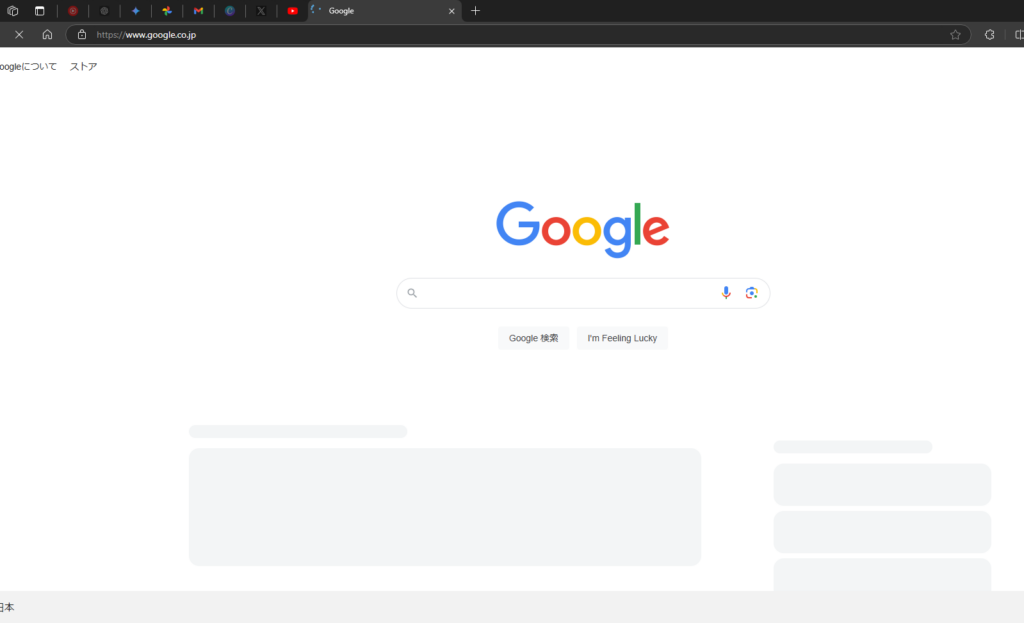
スクロールもタブ切り替えもスムーズ。ただし、高画質動画を再生しながら他の重い作業をすると、さすがにもたつく場面はありました。とはいえ、日常的なブラウジングなら8GBで十分快適です。
シーン②:ブログ執筆
結論:ブラウザ完結の作業ならサクサク快適!
ブログ執筆も、Edgeブラウザ上で行います。固定タブ5つ+調べ物用タブ1〜2個の環境で作業していますが、こちらも全く問題なし。文章作成から画像挿入、プレビュー確認までスムーズです。
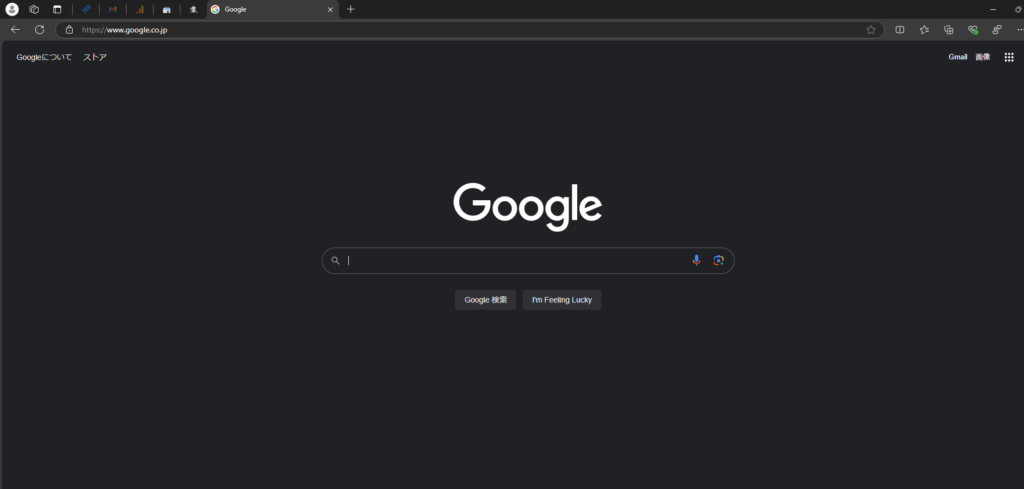
ポイントは、画像編集などをブラウザ上で完結させること。 昔のように画像編集ソフトを別途起動するとメモリを圧迫しますが、最近は便利なWebツールがたくさんあるので、メモリ消費を抑えられます。複数の高解像度画像を一度に扱うと少し重くなりますが、通常の執筆作業では十分すぎる性能です。
シーン③:コーディング
結論:リモートサーバー接続ならローカルスペックは不要!
僕はコーディングの際、ローカルに開発環境を構築せず、リモートサーバーにSSH接続して作業します。このスタイルなら、PC本体に必要なのはターミナルソフトとテキストエディタだけ。そのため、ローカルPCの処理能力はほとんど問いません。
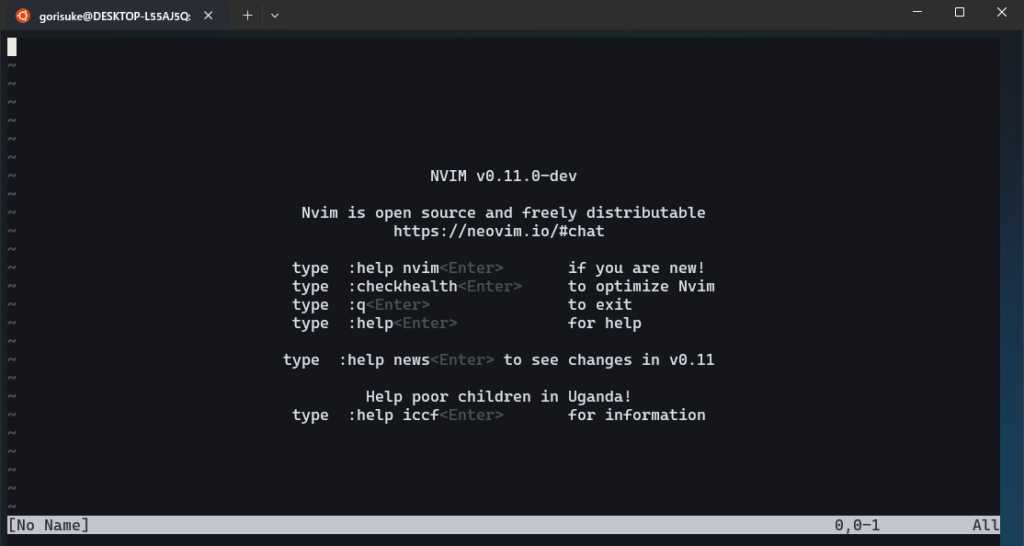
メモリ8GB/128GBのPCでもSSH接続やエディタの動作は軽快そのもの。むしろ、ローカル環境を汚さない分、快適に作業できています。ただし、GUIベースの開発ツールを複数使ったり、大規模プロジェクトをローカルで動かす場合は、メモリ8GBでは確実に不足します。
低スペックを覆す!メモリ8GB/128GBを快適にする2つの裏ワザ
「でも、やっぱりストレージ128GBは不安…」と思いますよね。僕もそうでした。しかし、今の時代には強力な味方がいます。
① クラウドストレージで容量不足を完全解消
ストレージ128GBの最大の敵は「容量不足」ですが、これはクラウドサービスを徹底活用することでほぼ解決できます。
- Google Drive: 無料で15GB。写真、動画、あらゆるファイルを保存。
- OneDrive: Microsoft 365ユーザーならお馴染み。Officeファイルとの連携が神。
- Dropbox: ファイル共有に強い。無料2GBから。
僕は写真や動画、作業ファイルなどを基本的にすべてクラウド上に置いています。こうすることで、PC本体のストレージはOSと必須アプリだけに絞れ、常に空き容量を確保できるんです。
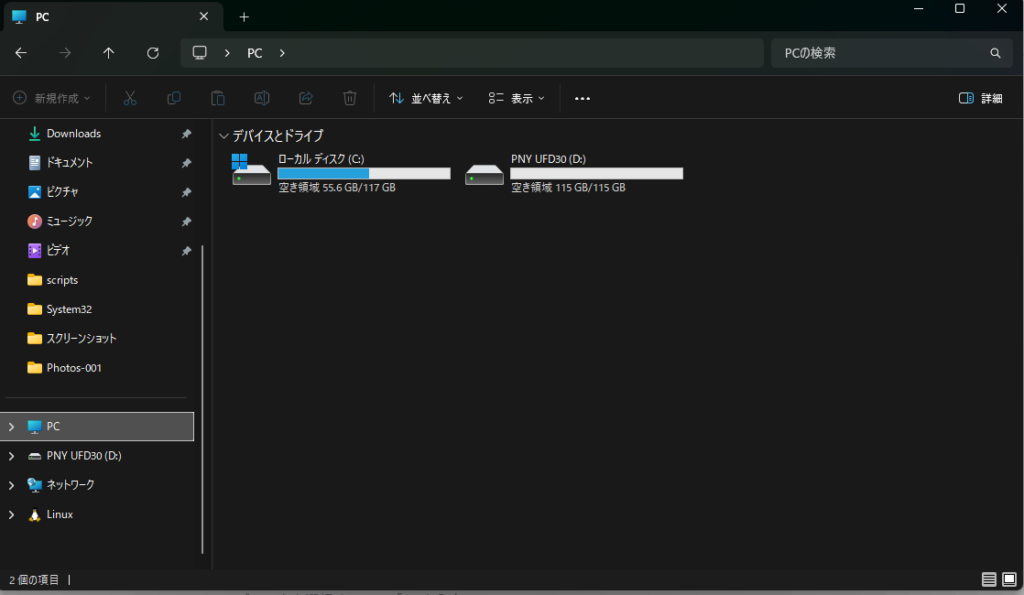
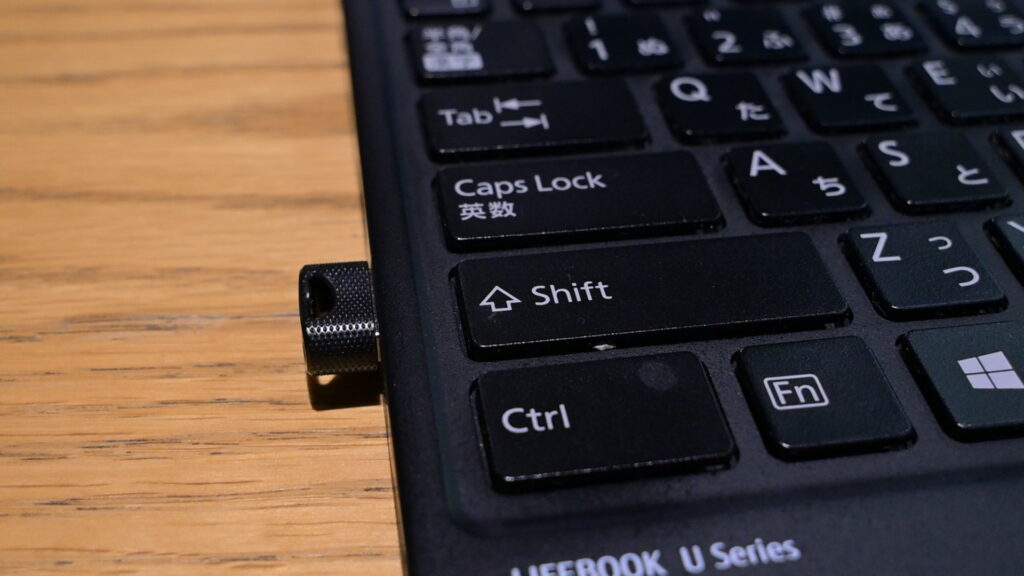
もちろん、一時的なデータ保存に小型USBメモリを使うのもアリですが、読み書き速度や紛失リスクを考えると、メインはクラウドが断然おすすめです。
② WAN搭載モデルならクラウドとの相性抜群!
僕がこのPCを選んだ最大の理由が**「WAN搭載」**であること。SIMカードをさせば、Wi-Fiがない場所でもインターネットに接続できます。
これがクラウドサービスと相性抜群なんです。
いつでもどこでもネットに繋がるので、PC本体にデータを保存しておく必要がありません。カフェでも移動中でも、常にクラウド上の最新データにアクセスして作業できる。この**「どこでもオフィス」環境**こそ、低スペックPCの真価を発揮させる鍵なのです。
まとめ:メモリ8GB/128GBは賢い選択肢!でも過信は禁物
今回は、メモリ8GB/ストレージ128GBのPCに乗り換えたリアルな体験談をお届けしました。
結論として、僕のような使い方であれば全く問題なく、むしろコストを抑えられて大満足という結果になりました。今回のポイントをまとめます。
- 結論: メモリ8GB/128GBはライトユーザーなら2024年でも十分快適
- 判断基準: 動画編集やゲームをするならNG。ブラウザ中心の作業ならOK
- 快適に使うコツ: メモリ効率の良いEdgeブラウザを使う
- 容量不足対策: クラウドストレージを徹底活用する
- 最強の組み合わせ: WAN搭載モデルならクラウドとの相性が最高
PCの性能は年々向上していますが、それに合わせてWebサービスやクラウドも進化しています。自分の使い方をしっかり見極めれば、高価なハイスペックPCを買わなくても、快適な環境は作れる時代になったんですね。
この記事が、あなたのPC選びの参考になれば幸いです!
よくある質問
Q1. 動画編集や重いゲームはできますか?
A1. 正直に言って、厳しいです。 メモリ8GBではカクカクしてしまい、快適な動作は望めません。これらの用途がメインなら、最低でもメモリ16GB以上のモデルを強くおすすめします。
Q2. ストレージが128GBで足りなくなったらどうすればいいですか?
A2. クラウドストレージ(Google DriveやOneDrive)の活用が最も手軽で安全です。 本文で紹介したように、データをクラウドに置く習慣をつければ、128GBでも十分に運用できます。急ぎの場合は外付けSSDやUSBメモリも有効です。
Q3. Chromeでタブをたくさん開いても大丈夫ですか?
A3. Chromeはメモリ消費が大きいことで有名なので、10個以上のタブを開くと動作が重くなる可能性が高いです。 もしタブを多く開くなら、本記事で紹介しているように、メモリ効率に優れたMicrosoft Edgeブラウザへの乗り換えを検討してみてください。体感できるほど軽くなりますよ。
関連記事
MacBookからの乗り換えで後悔した点(もちろんあります!)については、こちらの記事で詳しく解説しています。あわせてどうぞ。


