【2024年版】LINEスタンプ編集・組み合わせ機能の使い方|できない原因と面白すぎる神ワザ解説
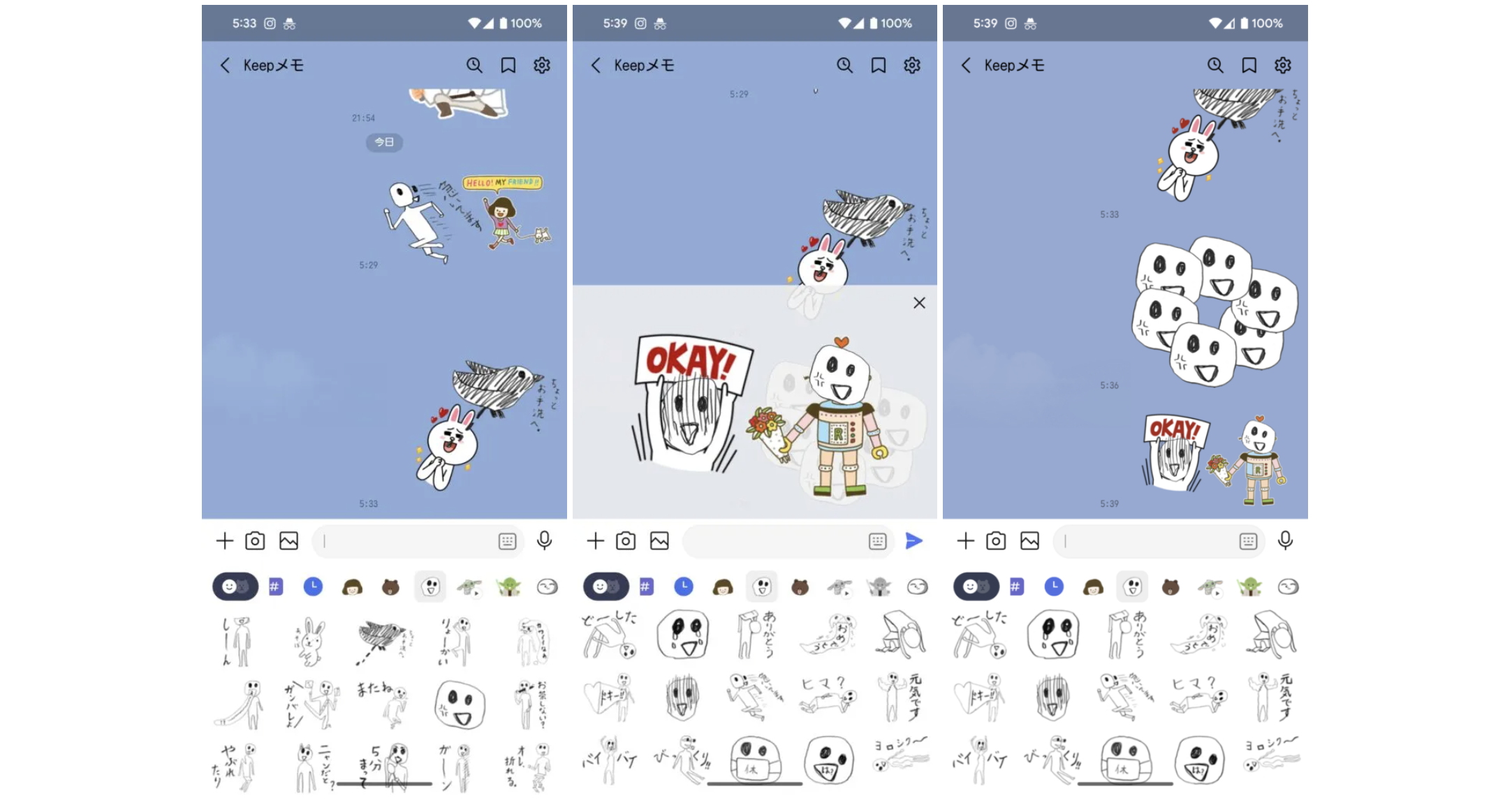
こんにちは、ガジェット好きのハム公です!
SNSで「面白すぎる!」と話題のLINEスタンプ編集機能、もう使ってますか?
「やってみたいけど、やり方がわからない…」 「長押ししても編集画面にならない! なんで?」
そんなあなたの悩みを解決します。実はこの機能、たった3ステップで完了するほど簡単で、できない原因もほぼ3つのパターンに絞られます。
この記事を読めば、LINEスタンプ編集機能の達人になって、友達や家族とのトークを今よりもっと盛り上げられること間違いなし。さっそく神機能の全てをマスターしていきましょう!
- LINEスタンプ編集機能の超簡単なやり方(3ステップ)
- ありがちな「できない…」の原因と秒速で解決する対処法
- トークが爆ウケする、面白すぎるスタンプ組み合わせ例
- 編集に対応しているスタンプの見分け方と、賢い探し方
そもそもLINEスタンプ編集機能って何?
LINEスタンプ編集機能とは、その名の通り、複数のLINEスタンプを自由に組み合わせて、世界に一つだけのオリジナルスタンプとして送信できる神機能です。2024年5月から使えるようになりました。
- 最大6個のスタンプを組み合わせ可能
- 大きさ、角度、位置を指先一つで自由自在に調整
- 対応スタンプなら、公式・クリエイターズ問わず使える
今まで別々に送っていた「ごめん」と「お辞儀するキャラ」を合体させたり、好きなキャラ同士を会話させたり…。文字を打つよりも早く、豊かに感情を伝えられるので、一度使うとやみつきになりますよ!
【誰でもできる】LINEスタンプ編集機能の基本的なやり方3ステップ
では早速、基本的な使い方を見ていきましょう。本当に簡単なので、スマホを片手に試してみてくださいね。
STEP1: 編集したいスタンプを「1秒長押し」する
まずはトーク画面で、いつも通りスタンプ選択画面を開きます。 そして、組み合わせたいスタンプの1つ目を、タップではなく指でグッと1秒ほど長押ししてください。

スタンプが編集機能に対応していれば、背景が半透明の編集キャンバスにポンっと表示されます。これが編集スタートの合図です!
もし「このスタンプはスタンプ編集機能の対象外です。」と表示されたら、残念ながらそのスタンプは非対応です。詳しくは後述の「できない時の原因」で解説しますね。

STEP2: スタンプを追加・調整する(最大6個)
編集画面になったら、あとはセンスの見せ所!下のスタンプ一覧から、組み合わせたいスタンプをポンポンとタップして追加していきましょう。最大6個まで選べます。
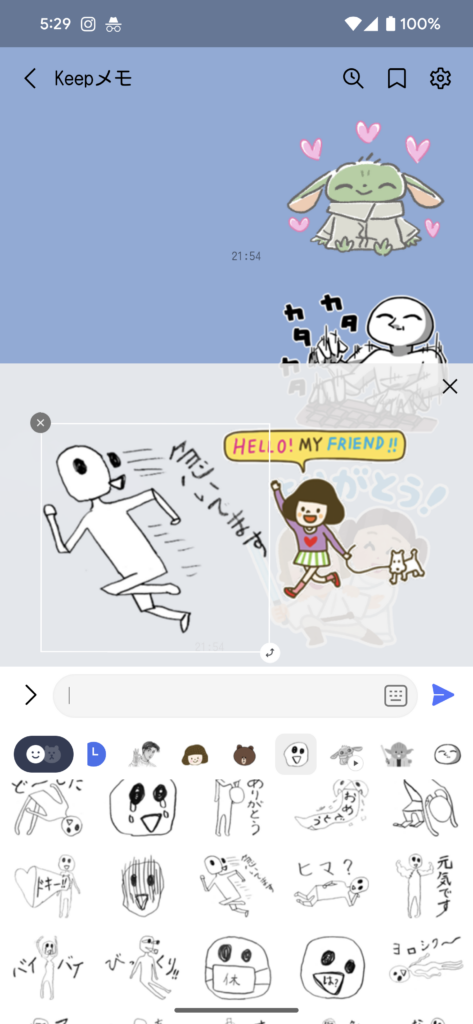
キャンバス上のスタンプは、スマホの基本操作で直感的に動かせます。
- ドラッグ: 位置を移動
- ピンチイン/ピンチアウト: 大きさを変更
- 2本指で回転: 角度を変更
キャラクターを重ねてみたり、吹き出しの位置を絶妙に調整したり…自分だけの傑作を生み出しましょう!
STEP3: 送信ボタンをタップで完成!
「これだ!」という配置が決まったら、右下の**青い送信ボタン(紙飛行機マーク)**をタップ。
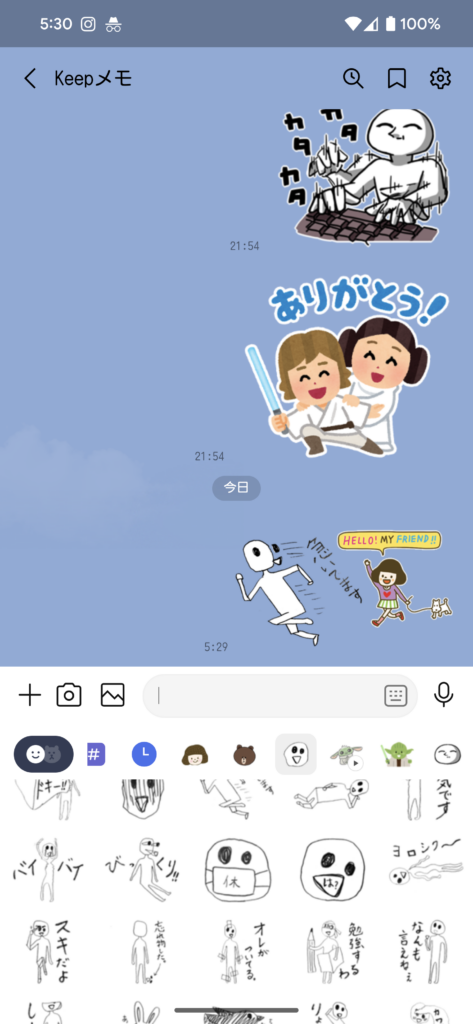
これで、あなたが作ったオリジナルスタンプがトーク画面に送信されます。一度作った組み合わせは履歴に残るので、お気に入りを何度も使えるのも嬉しいポイントです。
【なぜ?】LINEスタンプ編集ができない!主な原因3つと秒速対処法
「説明通りに長押ししても、編集画面にならない…」 そんな時は、慌てずに以下の3つの原因をチェックしてみてください。ほとんどの場合、これで解決します。
原因1: スタンプが編集機能に「非対応」だった
これが最も多い原因です。残念ながら、すべてのスタンプが編集機能に対応しているわけではありません。
特に、以下のような特殊なスタンプは非対応の可能性が高いです。
- アニメーションスタンプ(動くスタンプ)
- サウンドスタンプ(音が鳴るスタンプ)
- ポップアップスタンプ(画面全体に広がるスタンプ)
- 一部の古いスタンプや、版権が厳しいスタンプ
【対処法】 長押しして「対象外です」と表示されたら、潔く諦めて別のスタンプで試しましょう。基本は「動かない、音が出ない、シンプルな静止画スタンプ」が対応していると覚えておくとスムーズです。
原因2: LINEアプリのバージョンが古い
このスタンプ編集機能は、LINEアプリのバージョン14.6.0以降で利用できる新機能です。
「そもそも長押ししても何も反応がない」という場合は、アプリのバージョンが古いのかもしれません。
【対処法】 App StoreやGoogle Playストアを開き、LINEアプリが最新版になっているか確認してください。もし「アップデート」ボタンがあれば、すぐに更新しましょう。
原因3: 意外な落とし穴!「長押し」ができていない
「いやいや、ちゃんと長押ししてるよ!」と思うかもしれませんが、意外と多いのがこのケース。 タップする感覚で一瞬だけ触れてしまったり、指がすぐに離れてしまったりすると、通常のスタンプ送信になってしまいます。
【対処法】 スマホの画面に指を置いたら、心の中で「いーち」と数えるくらいの気持ちで、少しだけ押し続けるのがコツです。焦らず、ゆっくり操作してみてください。
【悪用厳禁?】スタンプ編集が10倍楽しくなる神ワザ・活用術
基本的な使い方をマスターしたら、次は応用編!僕が実際に試して「これは面白い!」と思った組み合わせ例をいくつか紹介します。ぜひ真似してみてください!
- アテレコ風: 全然違う作品のキャラとセリフスタンプを組み合わせて、勝手に会話させる!
- 感情マシマシ: 「嬉しい」スタンプに「涙」スタンプを重ねて、「感極まって号泣」を表現!
- 小物プラス: キャラクターに「ビール」や「PC」のスタンプを持たせて、状況を勝手に作る!


この機能を使えば、今までスタンプ一個では表現しきれなかった、複雑で微妙なニュアンスも伝えられます。「今の気持ち、文字にするのは面倒だけど、この組み合わせならピッタリ!」という瞬間が必ず訪れますよ。
この機能を知らないままだと、スタンプのマンネリ化から抜け出せず、トークの表現力でちょっとした損をしてしまうかもしれません。 ぜひ、あなただけの面白い組み合わせを見つけて、友達を驚かせてみてください!
もっと編集を楽しみたい!対応スタンプを賢く手に入れるには?
スタンプ編集にハマってくると、こう思いませんか?
「もっと組み合わせやすいスタンプが欲しい!」 「この機能に対応したスタンプだけ効率よく探したい…」
そんな時におすすめなのが、**Amazonで買える「LINEプリペイドカード」**です。
「え、わざわざカード買うの?」と思うかもしれませんが、これが意外と便利なんです。
- すぐに買える: Amazonならオンラインでコードが発行されるタイプもあり、家から一歩も出ずにチャージ可能。
- 使いすぎ防止: クレジットカードを登録したくない人も、これなら決まった金額だけチャージできるので安心。
- プレゼントにも: 友達にLINEスタンプをプレゼントしたい時にもスマート。
カフェでコーヒーを1杯我慢するくらいの値段で、あなたのLINEトークを無限に楽しくしてくれる新しいスタンプが手に入ります。スタンプ探しの軍資金として、ぜひ活用してみてください。
【Q&A】LINEスタンプ編集機能でよくある質問
最後に、この機能についてよくある質問をまとめました。
Q. 対応しているスタンプを事前に見分ける方法は?
A. 残念ながら、2024年5月現在、スタンプ購入前に対応しているか100%確実に見分ける方法はありません。 ただし、クリエイターが商品説明で「スタンプ編集機能対応」と明記しているケースが増えてきています。基本的には、アニメーションやサウンドが付いていない「静止画スタンプ」ほど対応している可能性が高いです。
Q. 昔買った古いスタンプでも使える?
A. 使えます! ただし、すべての古いスタンプが対応しているわけではありません。まずは手持ちのスタンプを片っ端から長押しして、対応しているものを探してみるのが一番早くて確実です。
Q. 間違えて送信した組み合わせは取り消せる?
A. はい、通常のメッセージやスタンプと同じように、送信から24時間以内であれば「送信取消」が可能です。焦らず、間違えた組み合わせを長押しして「送信取消」を選んでください。
まとめ:LINEスタンプ編集を使いこなしてトークの主役になろう!
今回は、LINEスタンプ編集機能のやり方から、できない時の対処法、そしてもっと楽しむための活用術までを徹底解説しました。
LINEスタンプ編集の重要ポイント
- やり方: スタンプを1秒長押しで編集スタート!
- 組み合わせ: 最大6個までOK。大きさ・角度も自由自在。
- できない時: 非対応スタンプ・アプリのバージョン・操作ミスの3点を確認!
ただの便利機能というだけでなく、あなたの発想力やセンスを表現できるクリエイティブなツールでもあります。この機能を使いこなせば、友達とのLINEが今より何倍も楽しくなるはずです。
さあ、この記事を参考に、あなただけのオリジナルスタンプを作って、みんなをアッと驚かせてみましょう!


