【iOS 18レビュー】iPhoneミラーリングはメモリ8GB Macの救世主!使い方と実感を徹底解説

最近涼しくなりPCやスマホの発熱をだんだん気にしなくて良くなってきたタコスです。
WWDC24で発表されたiOS 18とmacOS Sequoiaの目玉機能「iPhoneミラーリング」。特に「メモリ8GBのMacでも快適になるの?」と気になっている方も多いはず。
結論から言うと、この機能はまさに最小構成Macの救世主です!
今回は、実際にiPhoneミラーリングを使ってみてわかった最高な点と、まだベータ版ならではの注意点を正直にレビューします。メモリ8GBのMacBook Airを使っている僕のリアルな感想、ぜひ参考にしてください!
この記事でわかること
- iPhoneミラーリングの基本的な使い方と対応機種
- メモリ8GB Macでの実際のパフォーマンスとメモリ使用量
- スマホ依存対策にもなる意外なメリット
- 使ってわかった注意点やデメリット(ベータ版時点)
iPhoneミラーリングとは?iOS 18の注目機能
iPhoneミラーリングは、Macの画面上にiPhoneの画面をそのまま表示し、Macのキーボードやマウスで操作できる新機能です。iPhoneに届いた通知をMacで確認したり、iPhoneにしかないアプリをMacの大画面で使えたりと、連携がさらにスムーズになります。
対応機種と利用条件
利用するには、iPhoneとMacの両方が対応OSにアップデートされている必要があります。公式サイトによると、条件は以下の通りです。
- Mac: Appleシリコン搭載またはApple T2セキュリティチップ搭載で、macOS Sequoia 15以降
- iPhone: iOS 18以降を搭載
ちなみに僕の環境は M2 Mac book air (8/256) + iPhone 13 Pro (256) です。この最小構成Macでどこまでやれるのか、試していきます!
【実機レビュー】メモリ8GB MacでのiPhoneミラーリングの実力
メッセージ、SNS、ゲームアプリなどを最小構成のMacに入れるのは、メモリ的にもストレージ的にも厳しいですよね。通知やブラウザのタブを少し開くだけで、メモリプレッシャーは真っ黄色に…。
そこでiPhoneミラーリングを使い、これらのアプリをMacの負担をかけずにiPhone側で動かす、という運用を試してみました。
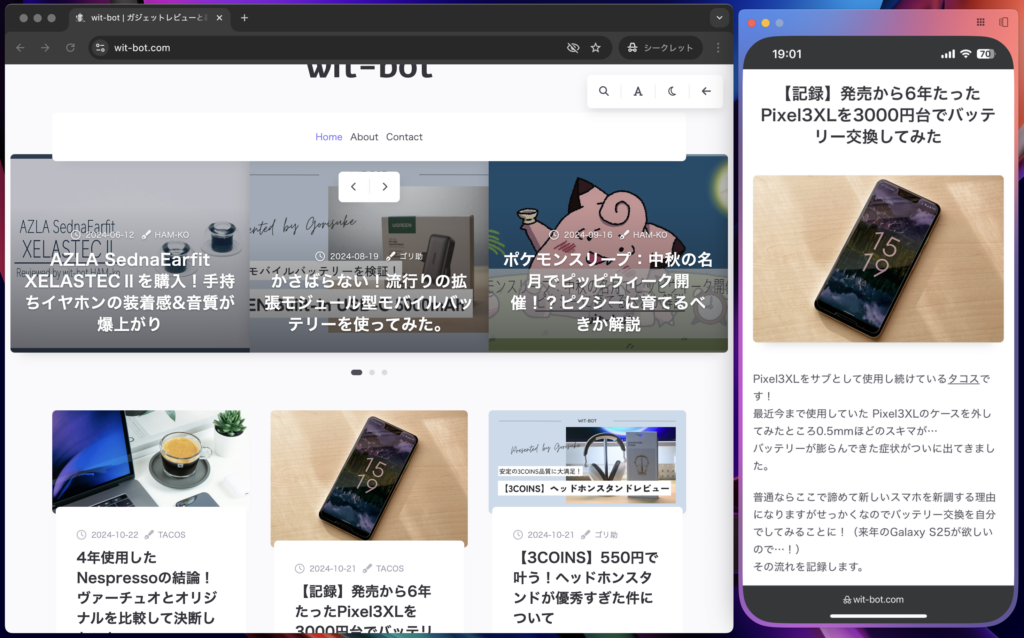
驚くほど軽い!メモリ使用量はわずか30〜60MB
結果、これが大正解!
iPhoneミラーリング機能を使っている間のメモリ使用量は、僕の環境だとわずか30〜60MB。めちゃくちゃ軽いです。
本来ならMacにアプリを3〜4つ入れるだけでRAMもストレージも圧迫されるところを、iPhoneに肩代わりしてもらうことで、Mac本体は軽作業に集中できます。この最小構成との組み合わせは、まさに救世主と言わざるを得ません。
意外なメリット!「スマホ依存」対策にも効果的
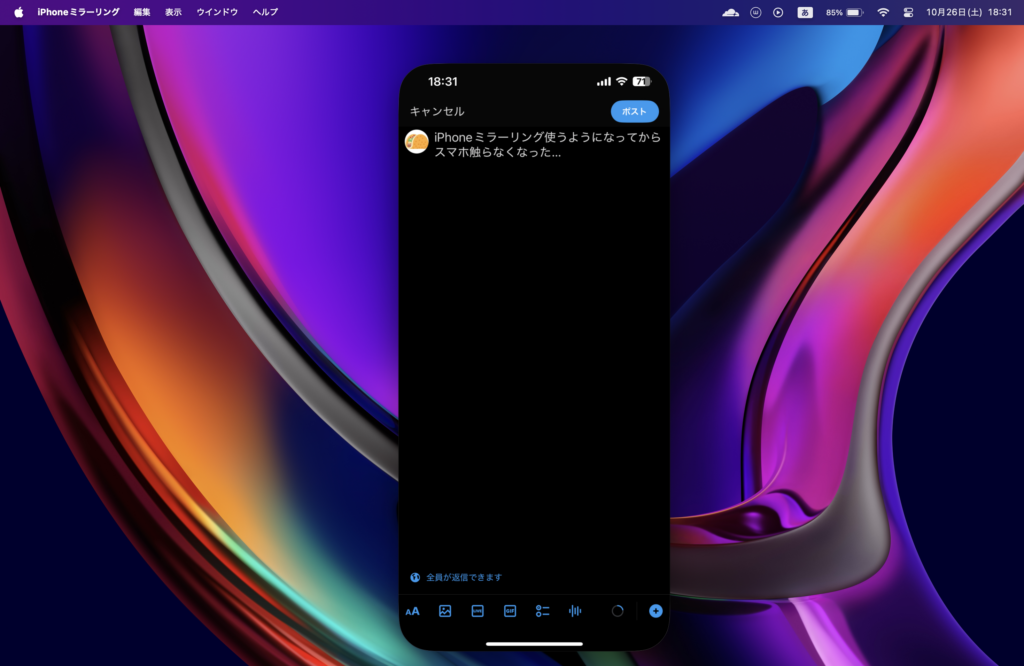
この機能、実はデジタルデトックスにも効果的でした。僕は家で作業するとき、iPhoneを別の部屋に置いておき、必要な時だけiPhoneミラーリングで操作するようにしています。
感じたメリットは以下の通りです。
- スマホと物理的な距離を置ける
- 返信ついでにダラダラSNSを見てしまうことがなくなる
- iPhoneにだけ通知が来るので、Macでの作業に集中できる
何より、スマホを物理的に手に取る時間が激減したのが大きいです。「メッセージ返信 → ついSNSをダラ見 → あっという間に時間経過」という最悪のループを断ち切ることができました。
【正直レビュー】iPhoneミラーリングの注意点とデメリット

もちろん、まだベータ版ということもあり、いくつか不便に感じた点もあります。今後のアップデートで改善されることに期待したいですね。
1. 英字が打てない(日本語入力の切り替え不可)
僕の環境では、iPhoneミラーリング中のキーボードが日本語入力に固定されてしまい、英字との切り替えができませんでした。これは今後のアップデートで改善されると思いますが、現時点では少し不便です。(もしかしたら僕の設定の問題かもしれませんが…)
2. コントロールセンターが使えない
iPhoneのコントロールセンターを表示できないため、iPhone側の音量などを個別に調整できません。音量管理はMac側で一括して行うことになります。iPhone側の音だけを消したい、という時にMacの音も消えてしまうのが難点です。
3. 発熱とバッテリーの減り
ミラーリング中は、iPhone本体が少し発熱し、バッテリーの減りも通常より速く感じます。
ただ面白いのが、ゲームによっては画面出力をiPhone本体で行わない分、普通にプレイするよりバッテリーが節約されるケースもありました。
まとめ:iPhoneミラーリングはメモリ8GB Macユーザー必携の機能!
最小構成のMacを使っている方には、間違いなくおすすめしたい神機能でした!
まだ改善の余地はあるものの、接続は非常にスムーズでストレスフリー。メモリ不足に悩まされているなら、試す価値は絶対にあります。
最後に、この記事の要点をまとめます。
- メリット: Macのメモリ消費を劇的に抑えられる。スマホ依存対策にもなる。
- デメリット: 日本語入力の不具合、コントロールセンターが使えないなど、ベータ版ゆえの課題も。
- 結論: メモリ8GBのMacユーザーにとっては「救世主」。Macでの作業生産性が爆上がりする。
発熱やバッテリー消費が気になる場合は、以前紹介した冷却機能付きのMagSafe充電器を使いながら作業すると快適ですよ。
うるさい通知はiPhoneに丸投げして、Macでは静かに生産性を上げていきましょう!
【関連記事】
よくある質問
Q1. iPhoneミラーリングはどんな人におすすめですか?
A1. 特にMacのメモリが8GBなど最小構成で、動作の重さに悩んでいる方におすすめです。また、Macでの作業に集中したい方、スマホをつい触ってしまう癖を直したい方にも効果的です。
Q2. iPhoneミラーリング中にiPhone本体の操作はできますか?
A2. ミラーリング中はiPhone本体の画面はロックされ、操作はMacのマウスやキーボードからのみとなります。通知はiPhoneとMacの両方に表示させることが可能です。
Q3. 対応しているiPhoneとMacのモデルは?
A3. iOS 18以降を搭載したiPhoneと、macOS Sequoia 15以降を搭載したAppleシリコンまたはT2チップ搭載のMacで利用できます。詳しくはApple公式サイトをご確認ください。


