【本音レビュー】Affinity Designer 2は難しい?初心者が使ってわかったこと

どうもこんにちは!微妙な絵を書くことに定評のあるハム公です。
今回は、Adobe Illustrator(イラレ)の強力な代替候補として注目を集めているデザインソフト「Affinity Designer 2」を、僕のような初心者が実際に使ってみた本音をレビューします。
結論から言うと、Affinity Designer 2は買い切りでコスパ最強ですが、初心者がいきなり使いこなすには難しい部分もありました。 ただ、いくつかのコツと「あるもの」を組み合わせることで、制作がめちゃくちゃ楽しくなりました!
「イラレは高くて手が出せない…」 「買い切りソフトの実力ってどうなの?」 「Affinity Designer 2は初心者でも使える?」
こんな風に悩んでいる方の参考になれば幸いです。
- Affinity Designer 2の正直な使用感(良い点・悪い点)
- 初心者が絶対つまずく「ペンツール」のリアルな難しさ
- つまずきを解決した2つの方法(YouTubeとiPad版の活用)
- 実際にベクターイラストを完成させるまでの全工程
なぜAffinity Designer 2を選んだのか?
以前からイラストやブログ用のバナー画像を作ることに興味があった僕。クリエイターの標準ツールであるAdobe系のソフトに憧れがあったんですが、いかんせんサブスクリプションが高すぎて契約には至らず…(Photoshopが入ったフォトプランだけは契約中です)。
そんな中、タコスさんの記事きっかけでAffinity Designer 2の存在を知りました。
最大の魅力は「買い切り」であること。 ちょうど半額セールをやっていたこともあり、迷わずポチりました。イラレの代替として本当に使えるのか、ベクターイラスト未経験の僕が挑戦してみます!
【正直レビュー】初心者が感じたAffinity Designer 2の難しさ
早速ソフトを開いて、作りたいものを描き始めようとしたのですが…いきなり巨大な壁にぶち当たりました。
ペンツールが絶望的に難しい!
ベクターイラスト制作の基本となる「ペンツール」。これで線を描いていくわけですが、これがまあ難しいのなんの。
紙にペンで描くのとは全く違い、ノード(点)を打って、そこから伸びる「ハンドル」の向きや長さを調整して曲線を作っていくんです。
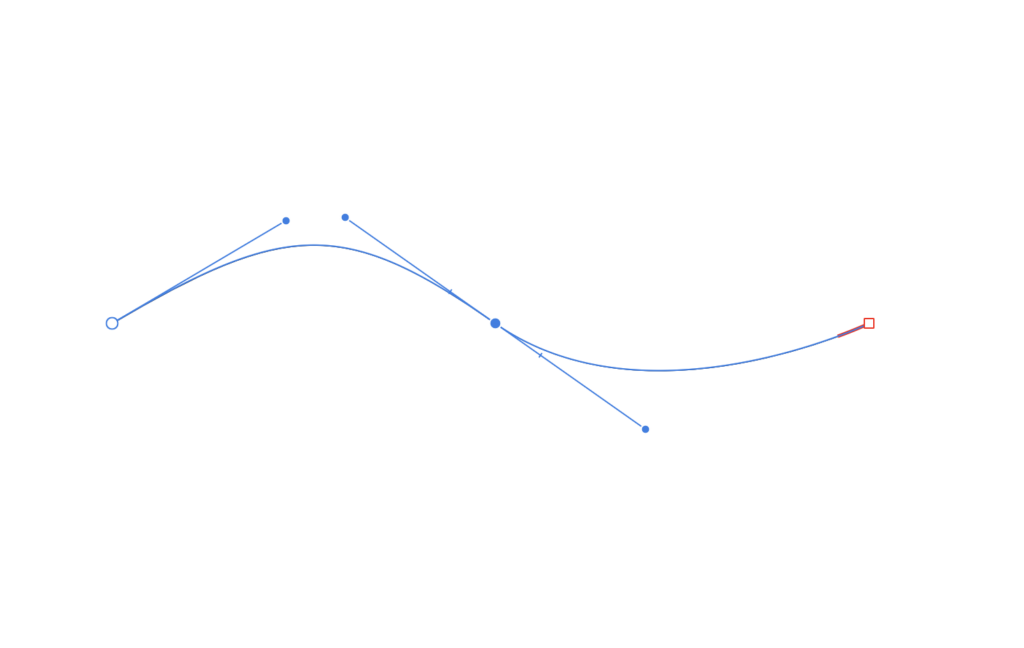
YouTubeの解説動画だと簡単そうに見えるんですが、実際にやってみると全く思い通りの線が描けません。単純な形に見えるウサギのキャラクターでさえ、ペンツールで形を整えるのは超大変でした。
初心者の壁を乗り越えた2つの解決策
ペンツールに絶望しかけた僕ですが、2つの方法でこの壁を乗り越えることができました。
解決策1:YouTubeのチュートリアルで基礎を学ぶ
まず、ソフトの基本的な使い方すら分からなかったので、YouTubeに頼ることに。
イラレに比べると解説動画は少ないですが、それでもAffinity Designer 2に特化したハウツー動画を投稿しているデザイナーさんが何人か見つかりました。僕が特に参考にさせてもらったのが「モノログ」さんの動画です。
https://www.youtube.com/watch?v=qqslseoPKbo&t=729s
おかげで「そもそもベクターイラストとは何か」「基本的なツールは何をどう使うのか」といった知識を短時間でインプットできました。 これから始める方は、まず動画で全体像を掴むのが絶対おすすめです!
解決策2:iPad版を追加購入!Apple Pencilが救世主だった
ペンツールの複雑な操作をすぐにマスターするのは無理!と判断した僕は、お金の力で解決することにしました(笑)。
ちょうどセールで¥800になっていたiPad版のAffinity Designer 2を追加購入。Apple Pencilの「鉛筆ツール」で描く戦法に切り替えました。
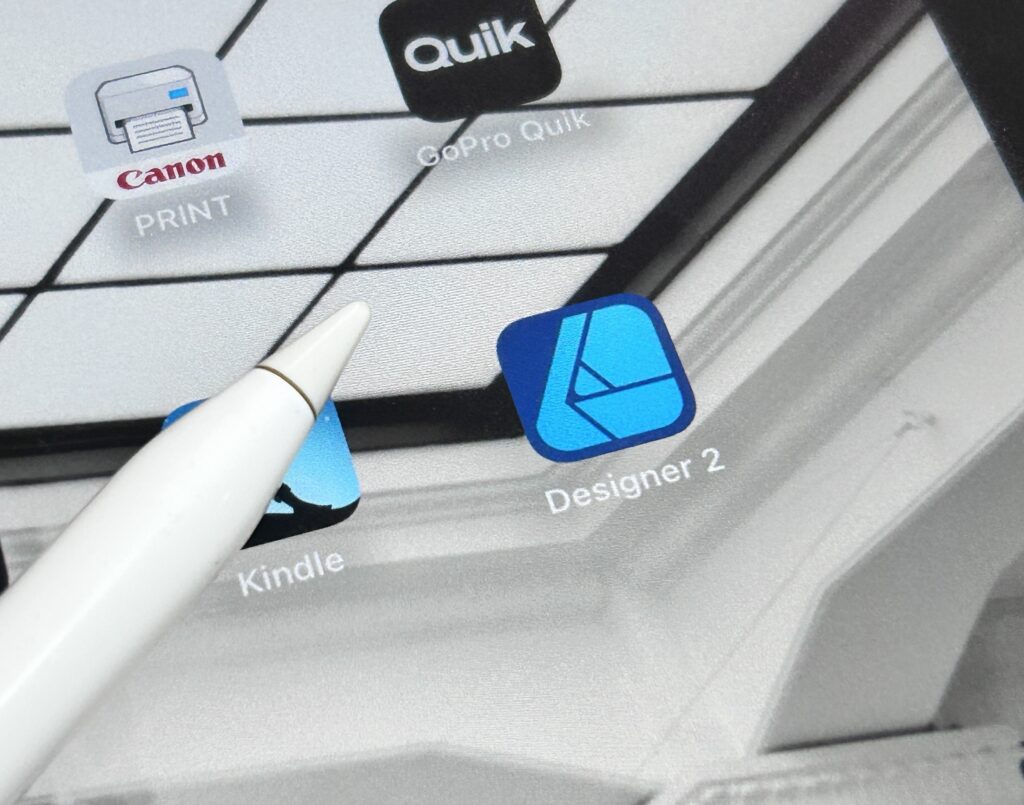
鉛筆ツールは、その名の通り紙にペンで描く感覚に近いです。ペンタブを持っていない僕にとって、iPadとApple Pencilの組み合わせはまさに救世主でした。


スタビライザー(手ブレ補正)の癖に少し慣れは必要ですが、マウスでペンツールをこねくり回すより、Apple Pencilの方が段違いに描きやすいです。 これで何とか大まかな形を作ることができました。
実践!ベクターイラストでアルバムジャケットを作ってみた
さて、ツールを揃えたところで、いよいよ制作本番です。今回僕が作りたいのは、大好きなNewJeansの音楽ファイルのアルバムジャケット。
グループのトレードマークであるトッキ(うさぎ)と、番組キャラクターを掛け合わせたデザインに挑戦します!


STEP1:線の微調整(ベクター編集の真骨頂)
iPadで描いた線をMacBookに送り、デスクトップ版で微調整します。ここからがベクター編集のすごいところ。一度描いた線を後から自由自在に修正できるんです。


アンカーポイントを追加して曲線を滑らかにしたり、指のような細かい表現を追加したり。ラスター画像(ドット絵の集合体)でこれをやろうとすると「描いて、消して、描いて…」の繰り返しですが、ベクターなら線を直接いじるだけなので格段に楽でした。
左が調整前、右が調整後です。 少しずつ公式のイラストに近づいてきた感じがしませんか?


STEP2:塗り(レイヤー整理が重要)
線画が完成したら、次は塗り作業です。
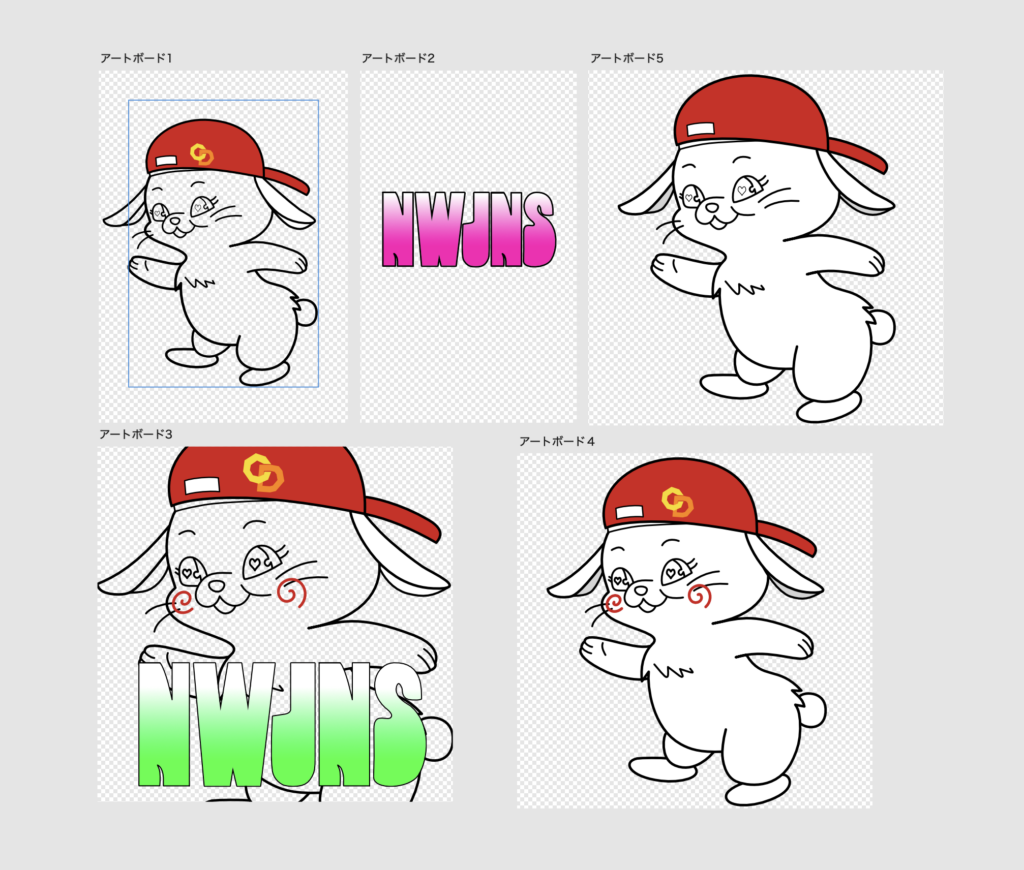
ベクターデータは、線で囲まれた図形の内側を特定の色で塗りつぶすことができます。今回は「胴体」「耳」「キャップ」などパーツごとにレイヤーを分け、それぞれ塗り分けました。
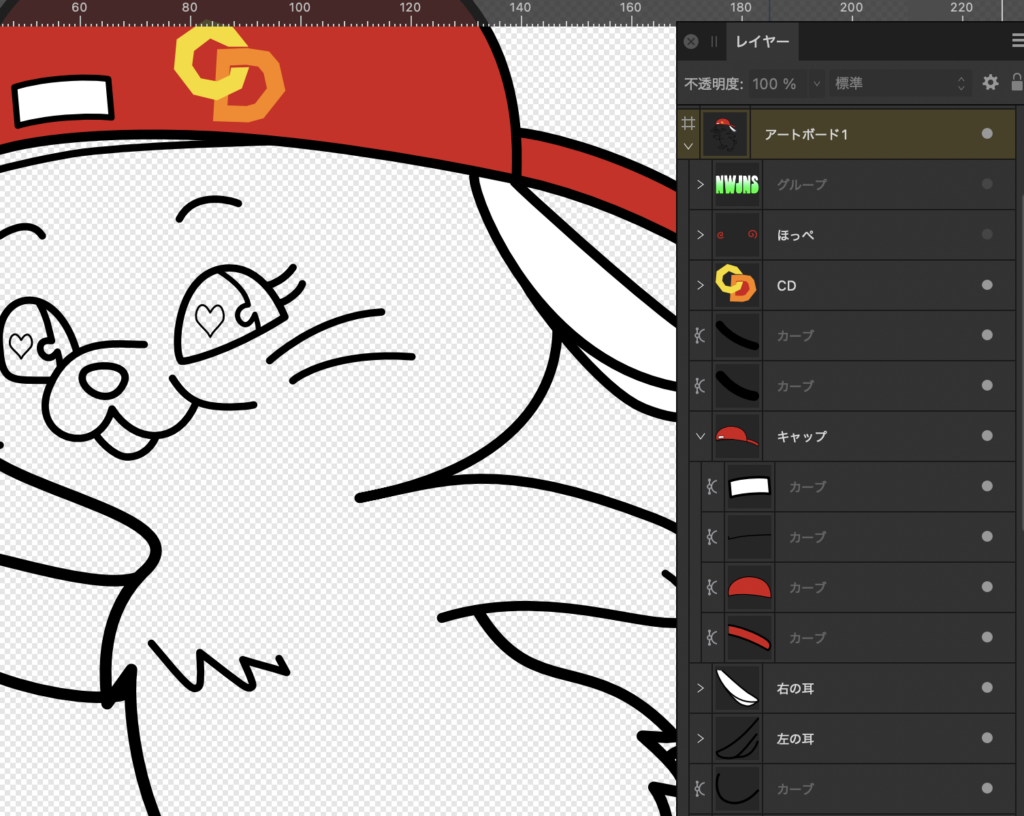
レイヤーの上下関係を正しく整理するのが、きれいに仕上げるコツです。この調整作業も、ラスター系のソフトなら何時間もかかるところ、1時間ほどで完了。ベクター編集、スゲー!
STEP3:Photoshopで仕上げのエフェクトを追加
イラスト本体は完成しましたが、参考画像のようなハーフトーン(網点)のエフェクトをかけたい…。
これがAffinity Designer 2でできるのか分からなかったので、本業がデザイナーのタコスさんに相談。
ハム公「↑こんな感じのエフェクトって何使えば出来そうですかね…」 タコスさん「んー、これはAffinity Photoかフォトショじゃねー? レイヤーエフェクトかパターンツール使うのがいいと思うよー。」
なるほど!ここで僕は大きな気づきを得ました。
- イラレ(Designer)=線画や図形を作る
- フォトショ(Photo)=写真編集やテクスチャ・エフェクト加工
という勝手な線引きがありましたが、実際はこれらのツールを行き来しながら一つの作品を仕上げていくんですね。 幸いフォトプランは契約しているので、Photoshopのパターンツールで仕上げることに。


…おお!結構いい感じじゃない!?
完成!初めてのベクターイラストがこちら
最後に位置を調整し、ロゴを追加してついに完成です!
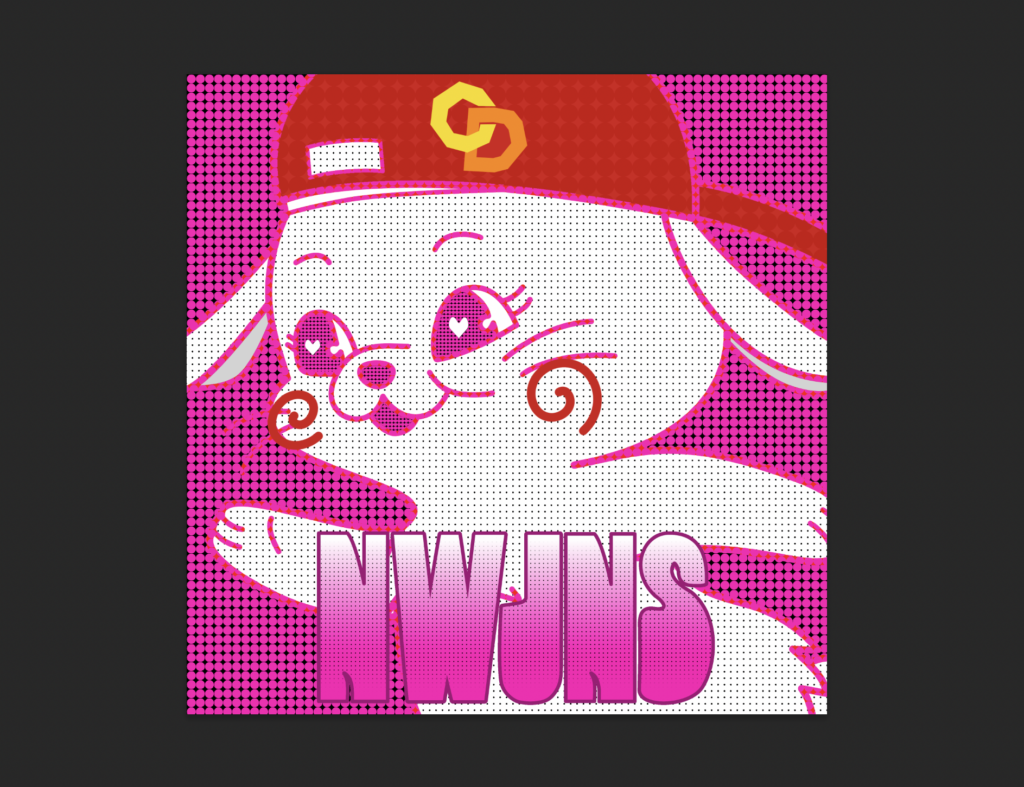
完成したイラストを早速ウォークマンの音楽データに設定してみました。
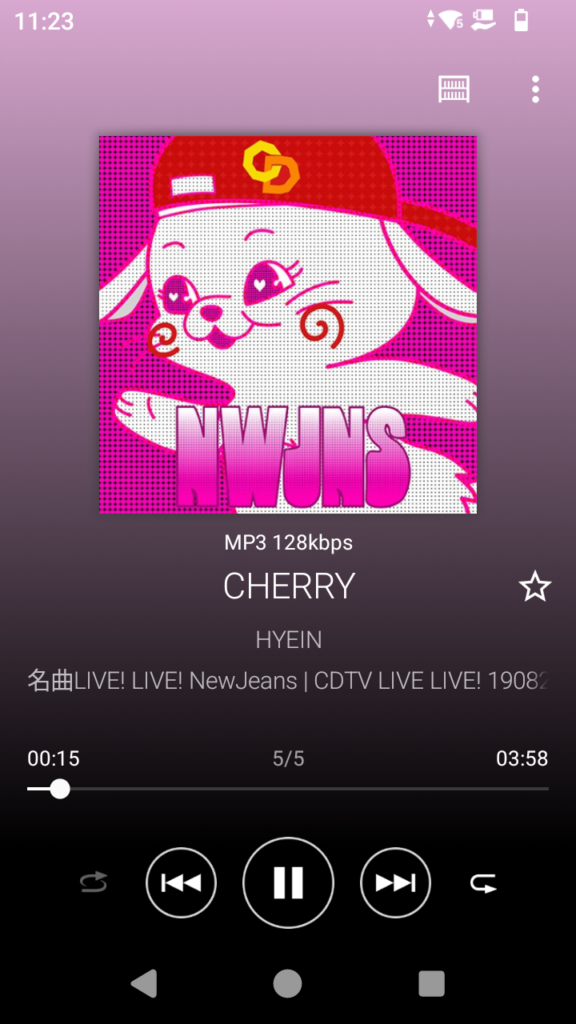
初めてにしては、なかなか良いものが出来たと自画自賛しています(笑)。
まとめ:Affinity Designer 2は初心者にこそおすすめできる神ツールだった
以上、初学者のハム公がベクター編集ツール「Affinity Designer 2」に挑戦してみたレポでした!
今回の挑戦で分かったことをまとめます。
- 【難しさ】ペンツールは本当に難しい。 初心者はマウス操作だけだと挫折するかも。
- 【便利さ】一度描いた線の修正は驚くほど楽。 拡大・縮小しても劣化しないのが最高。
- 【解決策】iPad版 + Apple Pencilの組み合わせが最強。 直感的に描けるので、初心者はまずこちらから入るのがおすすめ。
- 【コスパ】この機能性で「買い切り」は破格。 Adobeのサブスク代に悩む人には間違いなく救世主になる。
本家のようなちょうど良い粗さの表現など、まだまだ分からないことも多いですが、ベクターイラストの楽しさと便利さを実感できました。これからもイラスト制作に挑戦し続けようと思います!
僕と同じように、これからベクターイラストを始めたいけどAdobeは高い…と悩んでいる方は、ぜひAffinity Designer 2を検討してみてください!
それでは!
よくある質問
Q. Affinity Designer 2は全くの初心者でも使えますか?
A. はい、使えます。ただし、本記事で紹介したように、基本操作の学習(YouTubeなど)は必須です。特にペンツールの操作は独特なので、iPad版とApple Pencilを併用すると、より直感的に描けて挫折しにくいでおすすめです。
Q. Illustratorの代わりになりますか?
A. 個人的な趣味やブログ用途であれば、十分すぎるほど代わりになります。買い切りでプロレベルの機能が使えるのでコストパフォーマンスは圧倒的です。ただし、印刷会社とのデータ入稿や共同作業など、仕事でAdobe形式(.ai)が必須の場合は、依然としてIllustratorに軍配が上がります。
Q. デスクトップ版とiPad版は両方必要ですか?
A. 必須ではありませんが、両方あると制作効率が格段に上がります。iPad版でラフスケッチや描画を行い、デスクトップ版で細かい調整や仕上げをする、という使い分けが非常に便利でした。特にペンタブを持っていない方には、iPad版の追加購入を強くおすすめします。
【関連記事】


