【後悔する?】Mac miniは256GBで十分!あえて最小構成を選ぶべき理由と最強の外付けSSD活用術
どうも、Thunderboltにロマンを感じているタコスです!
新しいMac mini、めちゃくちゃ魅力的ですよね。M4チップ搭載で性能もすごいし、価格も9万円台からと、かなりそそられます。
でも、多くの人が買う直前でこう悩むはずです。
「ストレージ、256GBで本当に足りる…?」
512GBにするとプラス3万円。この絶妙な価格設定に「念のため…」とアップグレードしてしまいそうになりますよね。
でも、ちょっと待ってください!
結論から言うと、あえて最小構成の256GBモデルを選んで、浮いた3万円で高速な外付けSSDを買う方が、圧倒的に賢くて快適な環境を手に入れられます。
この記事を読めば、なぜそう言えるのか、その理由と具体的な方法がすべてわかります。
この記事でわかること
- なぜMac miniは256GBの最小構成が「最適解」なのか
- Appleの3万円のストレージアップグレードが不要な理由
- Mac miniの内蔵SSDより高速になる「爆速外付けSSD」おすすめ3選
- Thunderboltの進化が、僕たちのストレージ運用をどう変えたのか
「買ってから後悔したくない…」そんなあなたのための最終結論がここにあります。ぜひ最後まで読んで、最高のMac miniライフをスタートさせましょう!
なぜ新型Mac miniは256GBモデルが「買い」なのか?
M4 Mac mini (16/256)はThunderbolt 4端子が3つ。最新のThunderbolt 5ではありませんが、これが最小構成を選ぶべき重要な伏線になっています。
僕が「256GBモデル一択!」と断言する理由は、とてもシンプルです。
- 理由①:Appleのストレージアップグレードが高すぎる
- 理由②:外付けSSDが「内蔵より速い」レベルに進化している
- 理由③:最小構成なら9万円台という圧倒的なコスパ
Appleの「不安につけ込む」価格設定
まず、冷静に考えてみてください。256GBから512GBへ、たった256GB増やすだけで 3万円 (94,800円→124,800円)も価格が上がります。これは正直、法外な値段と言ってもいいレベル。
これは「512GBあったほうが安心だよね…」という僕たちの損失回避の心理を巧みについた価格設定です。でも、その3万円があれば、もっと大容量で、しかも高速な外部ストレージが余裕で買えてしまいます。
その「3万円の価値」を、これから具体的に見ていきましょう。
「外付けは遅い」はもう古い!Thunderboltが常識を変えた
「でも、外付けってデータ転送が遅いんじゃ…?」と思ったあなた。その心配はもう過去のものです。
Thunderbolt技術の進化が、ストレージの常識を完全に破壊しました。
簡単に言うと、Thunderboltは「とてつもなく速いデータの通り道」です。その最新規格がThunderbolt 5ですが、現行のMac miniに搭載されているThunderbolt 4でも十分すぎるほどの性能を持っています。
| Thunderbolt™ 3 | Thunderbolt™ 4 | Thunderbolt™ 5 | |
|---|---|---|---|
| コネクター | USB-C | USB-C | USB-C |
| 総帯域幅 | 40Gbps | 40Gbps | 80Gbps(最大120Gbps) |
| ディスプレイ | 4K モニター 1 台 | 4K モニター最大 2 台 または 8K モニター 1 台 | 複数の8Kモニター 4K/144Hzモニター3台 |
| intel公式サイト参照 |
難しい数字はさておき、重要なのは 「もはや内蔵ストレージと体感差がない、むしろ外付けの方が速いことすらある」 という事実です。
これによって、OSやアプリはMac mini本体の256GBに入れ、動画や写真、ゲームなどの容量を食うデータはすべて外付けSSDに置く、という運用が何の問題もなく可能になりました。
データ移行や読み込みの待ち時間から解放される。この快感を、Appleに3万円払うのではなく、よりコスパの良い方法で手に入れましょう。
Mac mini 256GBモデルの相棒!おすすめ高速外付けSSD 3選
では、具体的にどの外付けSSDを選べばいいのか?
Appleの高いアップグレード料金を払う代わりに、僕たちが手に入れられる最高の選択肢を3つ、厳選して紹介します。多くのMacユーザーから支持されている、信頼性抜群のモデルばかりです。
① とにかくコスパ!大容量を手軽に増設したいなら
Kingston【XS1000】 Extreme
1TB:12,980円 / 読出最大1050MB/秒
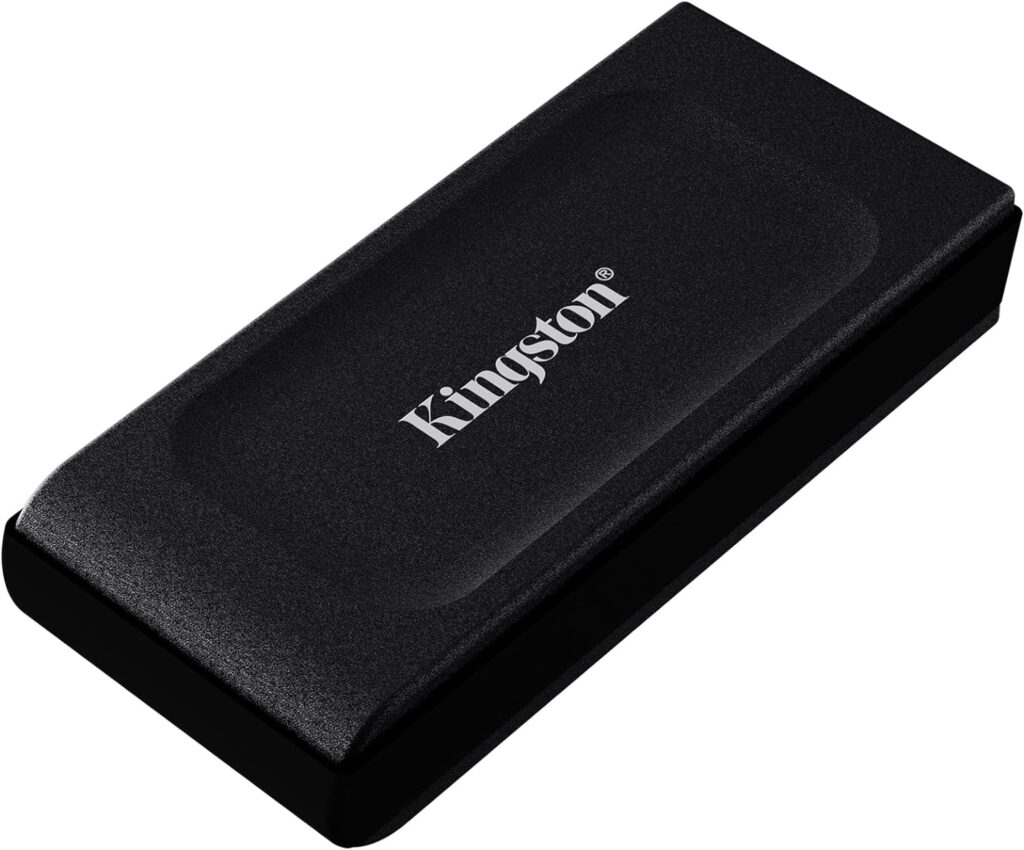
「Thunderboltほどの爆速は必要ないけど、信頼できる大容量ストレージが欲しい」という方に最適なのがこちら。信頼のキングストン製で、多くのユーザーがいる安心感があります。
写真データや書類の保存など、日常的な使い方ならこの速度で十分快適。何より1TBで1万円ちょっとという価格が魅力的。Appleのアップグレード代の半額以下で4倍の容量が手に入ります。
② 速度と信頼性のベストバランス!動画編集もこなすなら
SanDisk Professional PRO-G40
1TB:39,800円 / 読出最大3,000MB/s
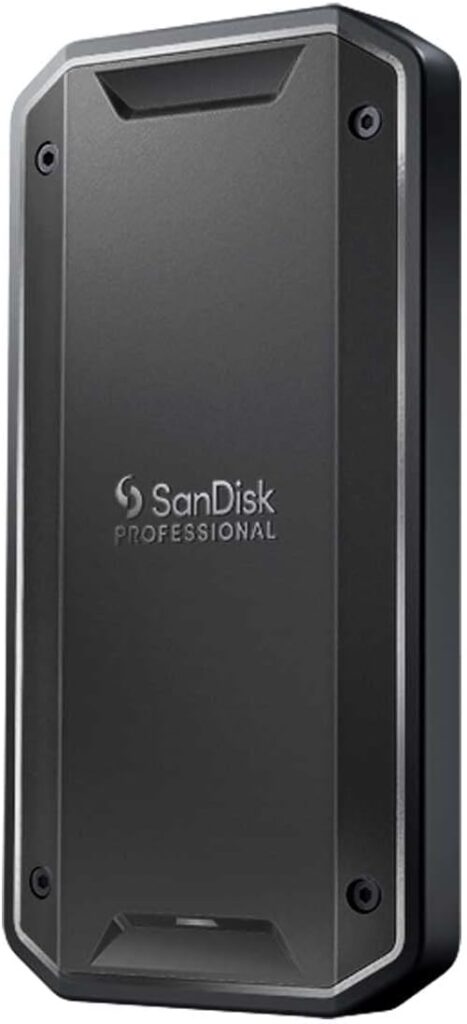
こちらはMac miniと同じThunderbolt接続が可能な外付けSSD。読み出し速度最大3,000MB/sという、まさに爆速です。
これだけの速度があれば、4K動画の編集素材をこのSSDに直接置いて、サクサク作業することも可能。安心のSandisk製で、衝撃にも強いタフな構造なので、万が一の時も安心です。
Appleの256GBアップグレード(+3万円)と比べると、ほぼ同額で4倍の容量と圧倒的な速度が手に入ると考えると、安くすら感じてしまいますよね。
③ 【ロマン砲】内蔵を超える最速環境を求めるなら
OWC Express 1M2 + M.2 SSD
ケース:19,800円+SSD代 / 実効速度3151MB/s
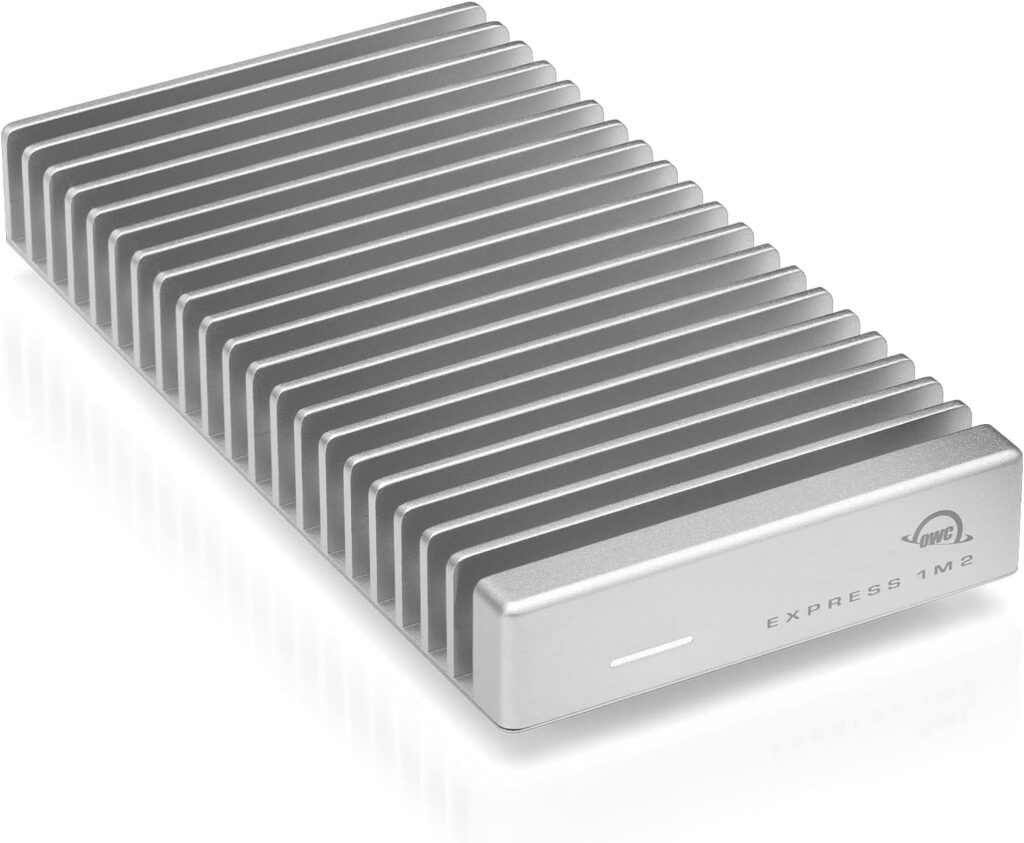
最後は、僕のようなガジェット好きにはたまらないロマンの塊。これはM.2 SSDという規格のSSDを中に入れて使う「ケース」です。
このケースと高性能なM.2 SSD(例えばSAMSUNG 990 proなど)を組み合わせることで、実測で3000MB/sを常に超える、まさに異次元の速度を叩き出します。
驚くべきことに、この速度は AppleシリコンMacの内蔵SSDより速い 場合があるんです。そう、外付けストレージが内蔵を超える。Thunderboltの真価を最大限に引き出せる、最強の組み合わせです。
大型ヒートシンクで冷却性能もバッチリ。それでいてコンパクト。少し知識は必要ですが、最高のパフォーマンスを求めるなら、これ以上の選択肢はありません。
まとめ:Mac miniは256GBを選んで賢く使おう!
次々と登場するThunderbolt製品は本当にワクワクしますね。ケーブル一本で、PC本体の可能性を無限に広げられるロマンがたまりません。
今回の話をまとめます。
- 結論: 新型Mac miniは最小構成の256GBモデルが最も賢い選択。
- 理由: Appleの+3万円のアップグレードは割高。その予算でより大容量・高速な外付けSSDが手に入るから。
- 根拠: Thunderbolt 4/USB4の進化により、外付けSSDでも内蔵ストレージと遜色ない、あるいはそれ以上の速度で快適に作業できる。
Mac miniはデスクトップPCなので、一度SSDを繋げばつけっぱなしでOK。持ち運びの手間もありません。
9万円台でM4チップの性能を体験できる新型Mac mini。ストレージで悩むのはもったいないです。最小構成でスマートに購入し、浮いた予算であなたにピッタリの外付けSSDを手に入れて、最高のデスクトップ環境を構築してください!
関連記事
この記事を読んで外付け機器に興味が湧いたあなたには、こちらのドッキングステーションの記事もおすすめです。Mac mini周りがケーブル1本でスッキリまとまりますよ。
超セールになっていたThunderbolt™ 4ドッキングステーションを実際に買ってみた【レビュー】
よくある質問
Q1. Mac miniの256GBにOSとアプリを入れたら、どのくらい空き容量が残りますか?
A1. macOSと主要なアプリ(ブラウザ、Officeソフト、チャットツール等)をインストールすると、約50GB〜80GBを使用します。そのため、残りの空き容量は170GB前後が目安になります。写真や動画などのデータを置かなければ、十分に運用可能です。
Q2. 動画編集をする場合でも256GBで大丈夫ですか?
A2. はい、大丈夫です。ただし、運用方法が重要になります。Mac mini本体には編集ソフトのみをインストールし、編集対象の動画ファイルやプロジェクトファイルは、本記事で紹介したような高速なThunderbolt対応外付けSSDに保存して直接編集します。この方法なら、本体の容量を圧迫することなく快適に作業できます。
Q3. 紹介されている外付けSSDは、M4 Mac mini以外でも使えますか?
A3. はい、使えます。Thunderbolt 3/4やUSB4ポートを搭載した他のMac(MacBook Pro/Airなど)や、対応するWindows PCでも利用可能です。特にThunderbolt対応のSSDは、その性能を最大限に発揮できるPCで使うことをおすすめします。


