【AULA F99 レビュー】1万円台で最高の打鍵感!作業が捗るワイヤレスキーボード
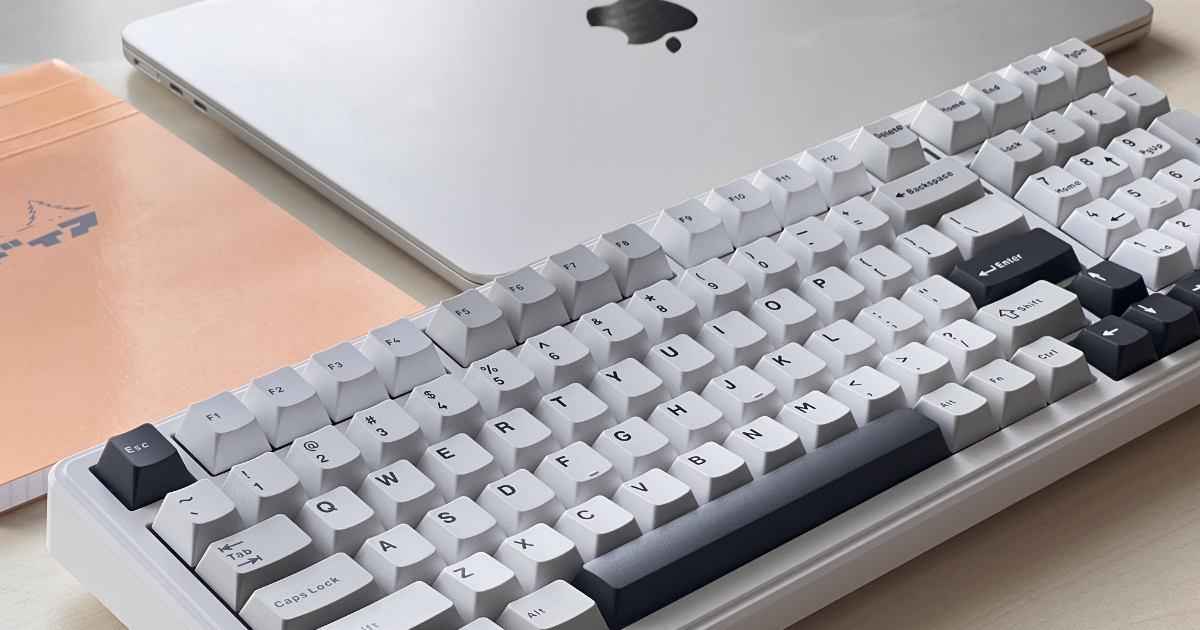
「1万円台で買える、打鍵感が良くて作業が捗るワイヤレスキーボードが欲しい…」
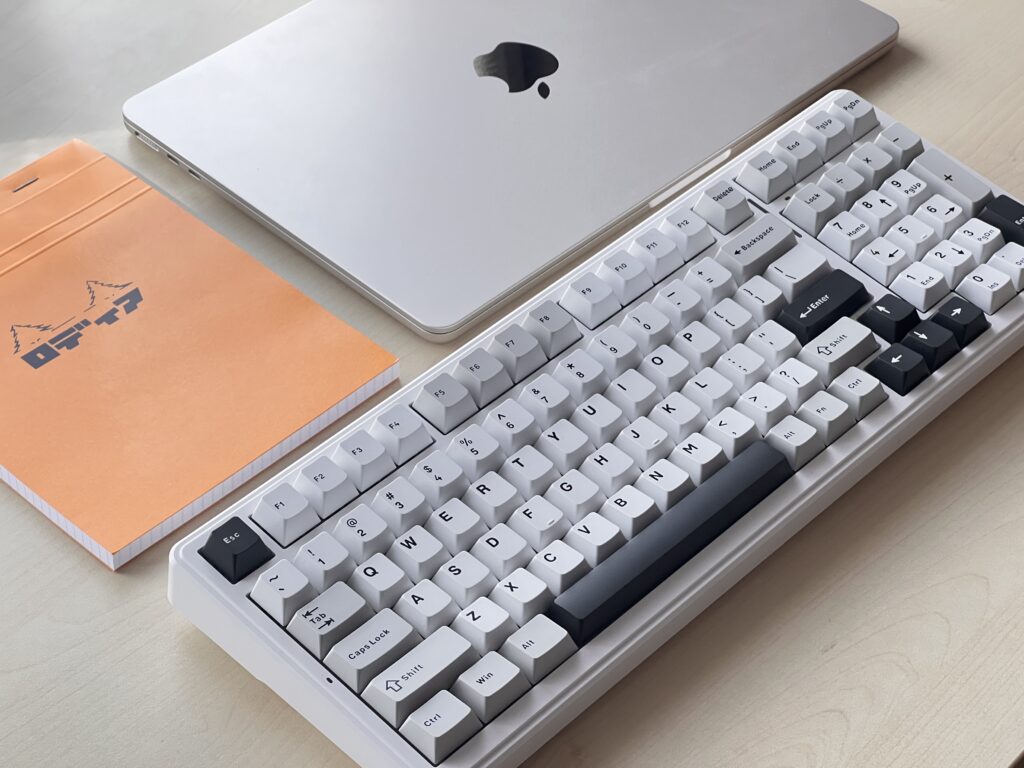
そんな悩みを抱えているあなたに結論からお伝えします。EPOMAKER x AULA F99は、まさにその答えとなる最高のキーボードです。
この記事では、実際にAULA F99を愛用している筆者が、クリエイター目線でその魅力を徹底的にレビューします。
この記事でわかること
- AULA F99の心地よい打鍵感の秘密
- ワイヤレス接続やバッテリーの使い勝手
- 専用ソフトを使った便利なカスタマイズ方法
- 実際に使って感じたメリットと注意点
- どんな人におすすめのキーボードか
最近ショートカットを多用し、さらなる効率を求めているタコスです。 私のよく使うソフト、PhotoshopやCLIPSTUDIOはキーボードでのショートカットが多く、キーボードの使いやすさはこなせる作業量に直結します。このAULA F99は、そんな僕の作業効率を劇的に上げてくれた一台なんです。
EPOMAKER x AULA F99 とは?主な特徴とスペック
まずはAULA F99がどんなキーボードなのか、その特徴をサクッと見ていきましょう。
| スペック項目 | 内容 |
|---|---|
| 価格 | 約14,000円台(変動あり) |
| 配列 | 99キー (96%レイアウト) |
| 接続方法 | Bluetooth / 2.4GHzワイヤレス / USB-C有線 |
| バッテリー | 8000mAh |
| 構造 | ガスケットマウント |
| 特徴 | ホットスワップ対応, 5層の静音パッド, RGBバックライト |
| 対応OS | Windows / Mac |
| 技適 | 認証取得済み |
一言でいうと、**「高級キーボードの機能を詰め込んだ、コスパ最強モデル」**です。特にガスケットマウントと5層パッドによる打鍵感・打鍵音は、この価格帯では頭一つ抜けています。
AULA F99を実際に使って感じた3つのメリット
ここからは、僕がAULA F99を使い込んで感じた、特に素晴らしいと感じたポイントを3つ紹介します。
1. 心地よすぎて沼る「コトコト系」の打鍵感
AULA F99の最大の魅力は、なんといってもこの最高の打鍵感。
内部に衝撃吸収材を挟んだ「ガスケットマウント構造」と、5層にも及ぶ静音パッドのおかげで、タイピング時の衝撃が少なく、「コトコト」という非常に心地よい音が響きます。
長時間タイピングしても疲れにくく、むしろタイピング自体が楽しくなる感覚。この打鍵感を一度味わうと、もう他のキーボードには戻れません。
実際の打鍵音は、こちらの動画でぜひチェックしてみてください!
https://youtube.com/shorts/DW81ZxBbcSA?feature=shared
2. 作業効率が爆上がり!マクロ・キー割り当てが自由自在
クリエイターにとって見逃せないのが、専用ソフトウェアによるカスタマイズ機能です。
Windows限定ではありますが、このソフトを使うことで、**複雑なキー操作やコマンドを一つのキーに登録する「マクロ機能」**が使えます。
僕自身、この機能を使ってPhotoshopやCLIPSTUDIOのショートカットを割り当てたことで、作業効率が大幅に向上しました。 定型作業をワンボタンで終わらせられる快感は、一度体験するとやめられません!
3. ケーブルレスで快適!8000mAhの大容量バッテリー
AULA F99はBluetoothと2.4GHzドングルの両方に対応したワイヤレスキーボードです。ケーブルの煩わしさから解放され、デスク周りがスッキリするのは大きなメリット。
さらに、8000mAhという超大容量バッテリーを搭載しているため、一度充電すれば長期間使える安心感があります。頻繁な充電は不要で、作業に集中できるのは嬉しいポイントです。
購入前に知っておきたい注意点
これだけ高機能なAULA F99ですが、一点だけ注意点があります。
それは、先ほど紹介したマクロ設定などができる専用ソフトウェアが、Windowsにしか対応していないことです。
Macユーザーでもキーボードとしての基本機能(ワイヤレス接続やタイピング)は全く問題なく使えますが、高度なカスタマイズをしたい場合は注意が必要です。
AULA F99はこんな人におすすめ!
これまでの特徴を踏まえて、AULA F99は特に以下のような人におすすめです。
- 初めてメカニカルキーボードを買う人
- 1万円台で高品質な打鍵感を求めている人
- PhotoshopやCLIPSTUDIOなどを使うクリエイター
- ゲームも作業も1台でこなしたい人
- デスク周りをスッキリさせたいワイヤレス派の人
まさに「沼の始まり」にふさわしい一台でありながら、その完成度の高さから「この一台で満足できる沼の終わり」にもなり得る、絶妙なポジションのキーボードと言えるでしょう。(僕がどんなキーボードで悩んでいたかはこちらの記事でも書いています)
まとめ:AULA F99は価格と性能のバランスが神!買って損なしの一台
今回は、EPOMAKER x AULA F99を徹底レビューしました。 最後に、本記事のポイントをまとめます。
- 魅力: 1万円台とは思えない高級感と最高の打鍵感
- 機能: 便利なワイヤレス接続と超長持ちバッテリー
- カスタマイズ: 専用ソフトで作業効率を爆上げできる(Winのみ)
- 結論: 初心者から上級者まで満足できる、コスパ最強のメカニカルキーボード
「キーボードにこだわりたいけど、何から始めればいいかわからない…」 そんな風に悩んでいるなら、AULA F99を選んでおけば間違いありません。あなたのPC作業を、もっと快適で楽しいものに変えてくれるはずです。
気になった方は、ぜひ以下のリンクからチェックしてみてください!
¥14,516
Amazonで見る →よくある質問
Q1. 打鍵音はオフィスで使っても大丈夫?
A1. AULA F99は静音性に優れた設計ですが、メカニカルキーボード特有の打鍵音はします。「コトコト」という落ち着いた音なので、静かなオフィス環境では少し気になるかもしれません。在宅ワークや個人の作業スペースでの使用が最もおすすめです。
Q2. Macでも問題なく使えますか?
A2. はい、MacでもBluetoothまたはUSB-Cケーブルで接続して問題なく使用できます。ただし、キー割り当てなどを変更する専用ソフトウェアはWindowsのみの対応となります。
Q3. このキーボードは技適認証を受けていますか?
A3. はい、日本国内でワイヤレス製品を使用するために必要な技術基準適合証明(技適)を取得済みです。安心して国内で使用できます。


